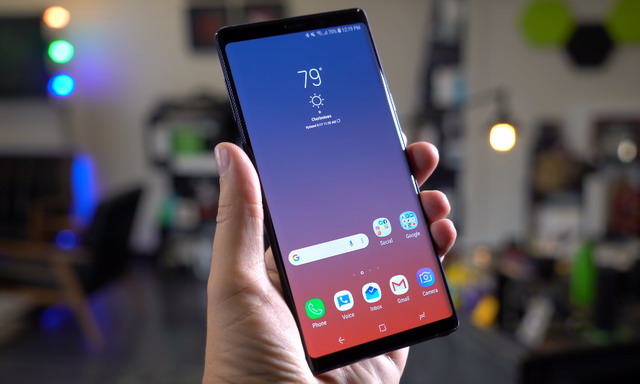
Salut les utilisateurs de Galaxy Note 9 ! Vous voulez immortaliser un moment génial sur votre téléphone, montrer votre score incroyable à un jeu, ou créer un tutoriel vidéo rapide ? La capture vidéo d'écran est votre amie ! C'est un outil super pratique et facile à utiliser, et croyez-moi, une fois que vous l'aurez maîtrisé, vous ne pourrez plus vous en passer. Alors, préparez-vous à devenir des pros de la capture vidéo avec votre Note 9 !
L'avantage principal de la capture vidéo d'écran, c'est sa polyvalence. Plus besoin de descriptions interminables ou de captures d'écran statiques. Montrez exactement ce que vous faites, avec le son en prime ! Imaginez pouvoir montrer à votre grand-mère comment utiliser une nouvelle application, expliquer un bug à l'assistance technique, ou simplement partager un moment amusant avec vos amis. Le Note 9 rend tout cela possible avec quelques gestes simples.
Comment ça marche, concrètement ? Il y a deux méthodes principales :
- La méthode avec le panneau latéral : Balayez l'écran de la droite vers la gauche (ou inversement, selon votre configuration) pour ouvrir le panneau latéral. Si l'option "Enregistreur d'écran" n'y figure pas, allez dans les paramètres du panneau latéral (petite roue crantée) et ajoutez-la. Une fois l'option disponible, touchez-la et hop ! L'enregistrement commence. Vous pouvez même choisir d'activer ou non l'enregistrement du son via le micro.
- La méthode avec les boutons : Appuyez simultanément sur le bouton d'alimentation et le bouton volume +. Un menu apparaîtra, vous proposant l'option d'enregistrer l'écran. Cette méthode est un peu plus délicate au début, mais avec un peu de pratique, elle devient un jeu d'enfant.
Idées créatives et exemples d'utilisation :

- Tutoriels : Créez des guides pas à pas pour aider vos amis ou votre famille à utiliser des applications, résoudre des problèmes techniques ou réaliser des tâches spécifiques. Par exemple, montrez à votre oncle comment configurer son compte Facebook, ou à votre petite sœur comment battre le boss de fin dans son jeu préféré.
- Démonstrations de jeux : Partagez vos meilleures performances à des jeux mobiles. Enregistrez vos parties endiablées, commentez vos actions et devenez une star du gaming (à votre échelle, bien sûr !).
- Réactions et critiques : Réagissez en direct à une vidéo, une présentation ou un événement en ligne. Votre Note 9 peut devenir votre propre studio de création vidéo.
- Présentations professionnelles : Enregistrez une présentation rapide de votre travail pour la partager avec vos collègues ou clients. Un moyen efficace et dynamique de communiquer vos idées.
- Signaler des bugs : Si vous rencontrez un problème avec une application, enregistrez une vidéo de l'erreur et envoyez-la à l'équipe de développement. Une preuve visuelle est souvent plus efficace qu'une longue description.
Conseils pratiques pour des captures vidéo parfaites :
- Préparez votre écran : Fermez toutes les applications inutiles et assurez-vous que votre écran est propre. Personne n'a envie de voir vos notifications intempestives pendant votre capture.
- Activez le mode "Ne pas déranger" : Évitez les interruptions en activant le mode "Ne pas déranger". Vous ne voulez pas que votre enregistrement soit gâché par un appel ou un message.
- Parlez clairement : Si vous enregistrez du son, parlez clairement et distinctement. Utilisez un microphone externe si possible pour une meilleure qualité audio.
- Entraînez-vous : Avant d'enregistrer une vidéo importante, faites quelques essais pour vous familiariser avec le processus et vous assurer que tout fonctionne correctement.
- Montez vos vidéos : Utilisez une application de montage vidéo (il en existe de nombreuses, gratuites et payantes) pour couper les parties inutiles, ajouter du texte, des effets et de la musique.
Alors, prêt à vous lancer dans l'aventure de la capture vidéo avec votre Note 9 ? N'ayez pas peur d'expérimenter et de laisser libre cours à votre créativité. Vous serez surpris de voir tout ce que vous pouvez faire ! Amusez-vous bien et à bientôt pour de nouvelles astuces ! Bon enregistrement !