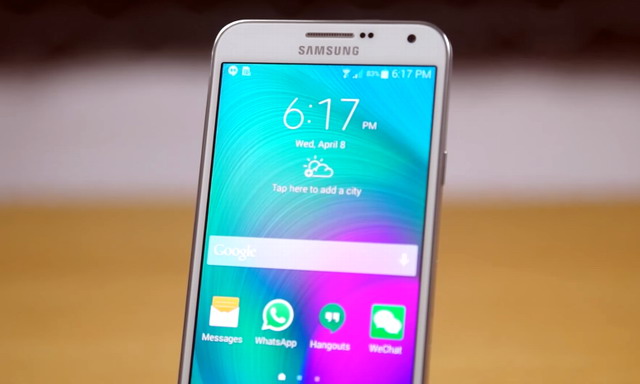
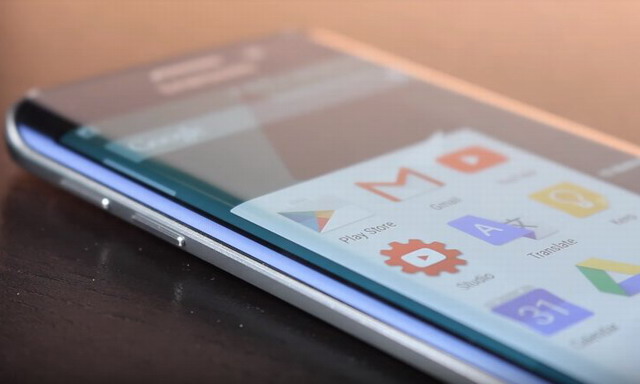
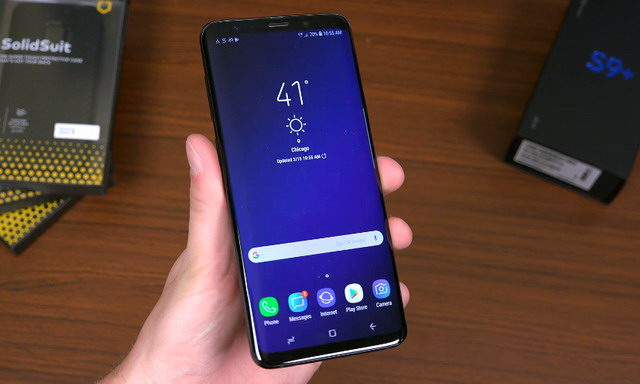
Salut! Assieds-toi, installe-toi confortablement. On va parler d'un truc super pratique aujourd'hui : comment faire une capture vidéo d'écran sur ton Galaxy S7 Edge. Oui, oui, ce bon vieux S7 Edge ! Il a encore de la ressource, tu sais ? Et parfois, on a bien besoin d'enregistrer ce qui se passe à l'écran. Genre, un tutoriel génial que tu veux partager, une conversation rigolote, ou même une astuce cachée dans un jeu. Allez, on y va !
La méthode la plus simple, la plus intuitive, c'est celle qu'on appelle la combinaison de boutons. T'as déjà essayé ? C'est presque magique! Tu vas devoir appuyer simultanément sur deux boutons : le bouton d'alimentation (celui qui sert à allumer et éteindre ton téléphone) et le bouton "Volume Bas".
Attention ! Le timing est crucial. Il faut appuyer sur les deux en même temps. Ni trop tôt l'un par rapport à l'autre, ni trop tard. Si tu appuies trop longtemps sur le bouton d'alimentation, tu vas éteindre ton téléphone. Pas idéal, hein ? Si tu appuies seulement sur le bouton "Volume Bas", tu vas… baisser le volume! Logique. Mais bref, avec un peu de pratique, tu vas maîtriser le geste à la perfection.
Une fois que tu as réussi, tu verras une petite animation à l'écran, et une notification qui te confirme que la capture vidéo a été lancée. Super, non ? Ton téléphone est en train d'enregistrer tout ce qui se passe à l'écran. Tu peux naviguer, faire ce que tu veux.
Maintenant, comment on arrête l'enregistrement? C'est simple! Tu appuies de nouveau, simultanément, sur les mêmes boutons : "Alimentation" et "Volume Bas". Ou alors, tu peux aussi appuyer sur le petit bouton rouge "arrêt" qui va apparaître à l'écran. C'est comme tu préfères!

Et après? Où se trouve cette précieuse capture vidéo? Direction la galerie de ton téléphone! Elle sera sauvegardée comme n'importe quelle autre vidéo. Tu pourras la regarder, la partager avec tes amis, la modifier… Bref, tout ce que tu veux.
Y a-t-il une autre méthode? Oui, bien sûr! Samsung propose souvent plusieurs options. Sur certains modèles (et peut-être que c'est le cas sur ton S7 Edge, ça vaut le coup de vérifier), tu peux activer une fonctionnalité qui s'appelle "Capture Intelligente" ou quelque chose de similaire. Tu vas dans les paramètres, puis dans "Fonctions avancées" (ou un menu qui ressemble), et tu cherches l'option en question.

Si cette option est activée, tu pourras faire une capture vidéo d'écran en faisant glisser la tranche de ta main sur l'écran (de gauche à droite, ou de droite à gauche, selon la configuration). C'est pratique, non ? Mais il faut s'habituer au geste. Au début, tu vas peut-être lancer des applications sans faire exprès, ou activer d'autres fonctions. Mais une fois que tu as pris le coup de main, c'est super efficace.
Alors, laquelle de ces méthodes vas-tu essayer en premier? Peu importe celle que tu choisis, l'important c'est que tu arrives à capturer ces moments précieux sur ton écran. N'hésite pas à t'entraîner un peu. Au début, ça peut sembler un peu compliqué, mais tu vas vite devenir un pro de la capture vidéo sur ton Galaxy S7 Edge. Tu vas pouvoir impressionner tes amis avec tes nouvelles compétences!
Et voilà! On a fait le tour du sujet. J'espère que ces explications t'ont été utiles. N'oublie pas, la technologie est là pour nous simplifier la vie. Alors, amuse-toi bien avec ton S7 Edge, et à bientôt pour de nouvelles aventures numériques!