Salut les amis! Vous voulez savoir comment immortaliser vos moments de jeu les plus épiques sur votre Lenovo Y520? Alors, restez avec moi, ça va être du gâteau!
Capturer l'Action : Simple Comme Bonjour!
Imaginez ça : vous venez de réussir un headshot absolument incroyable dans votre jeu préféré. Le genre de headshot qui mérite d'être vu et revu! Plus question de laisser ça se perdre dans les limbes du gaming. Il est temps d'enregistrer tout ça!
Option Numéro Un : L'Art de la Touche Windows
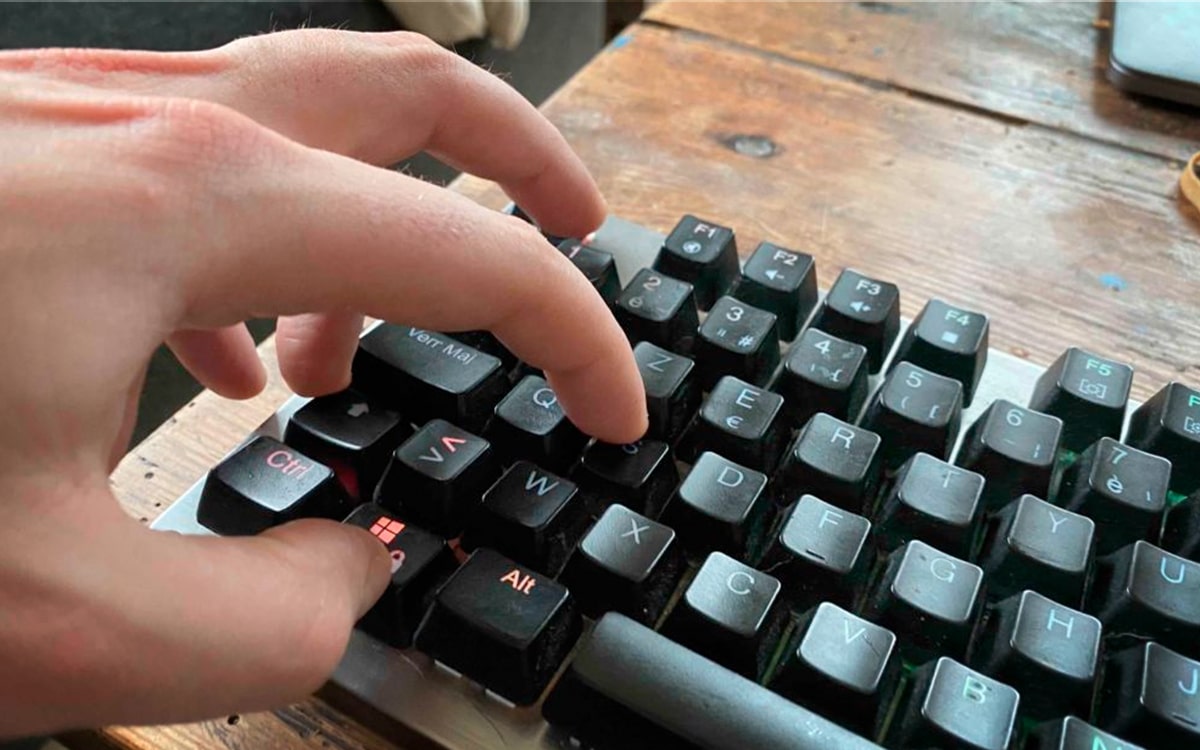
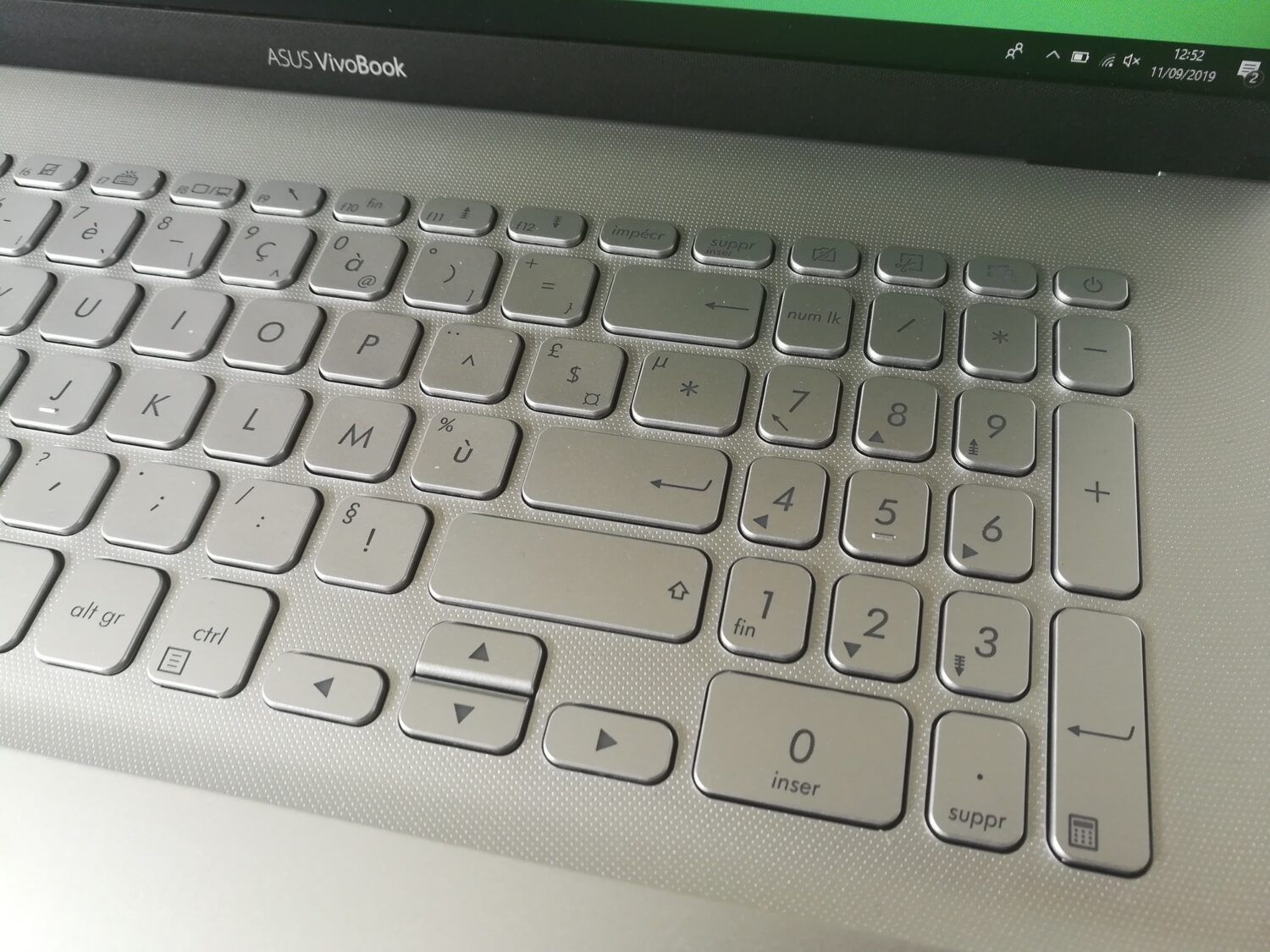
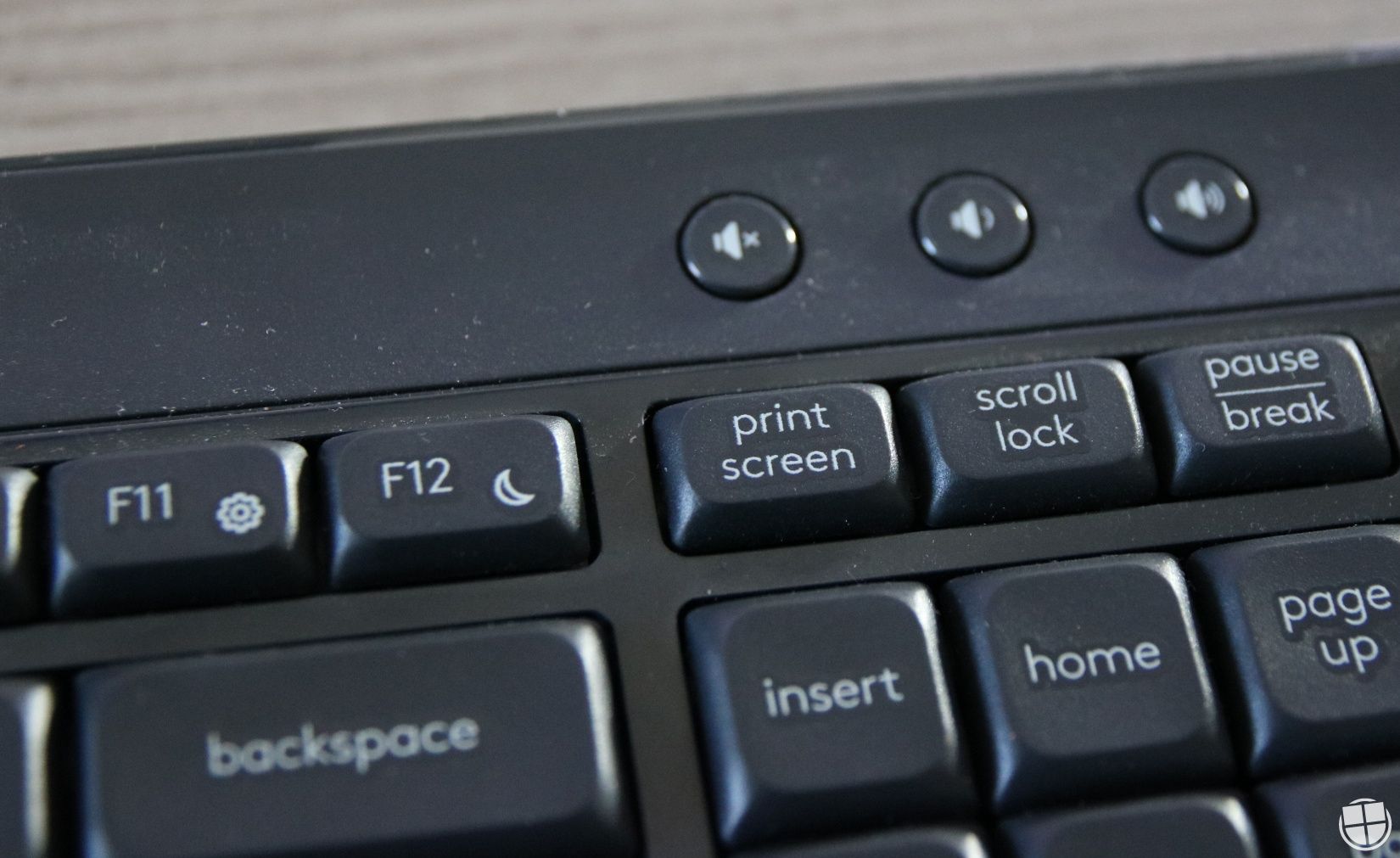
Windows, c'est un peu comme un ami qui vous veut du bien. Il a déjà tout ce qu'il faut pour vous aider. Appuyez simultanément sur les touches Windows + Alt + R. Facile, non? C'est le signal de départ pour l'enregistrement! Un petit compteur apparaît? Bingo, vous êtes en mode recording!
Quand la magie est terminée, quand vous avez capturé LA séquence, refaites la même manipulation. Windows + Alt + R. Et hop! L'enregistrement s'arrête et se sauvegarde gentiment dans un dossier prévu à cet effet. Vous le trouverez sans peine! Croyez-moi.
Option Numéro Deux : La Barre de Jeu Windows, Votre Nouvelle Meilleure Amie
La barre de jeu Windows, c'est un peu le QG secret de tous les gamers. Pour l'ouvrir, faites Windows + G. Une fenêtre s'ouvre, pleine d'options! Ne paniquez pas, c'est super intuitif.
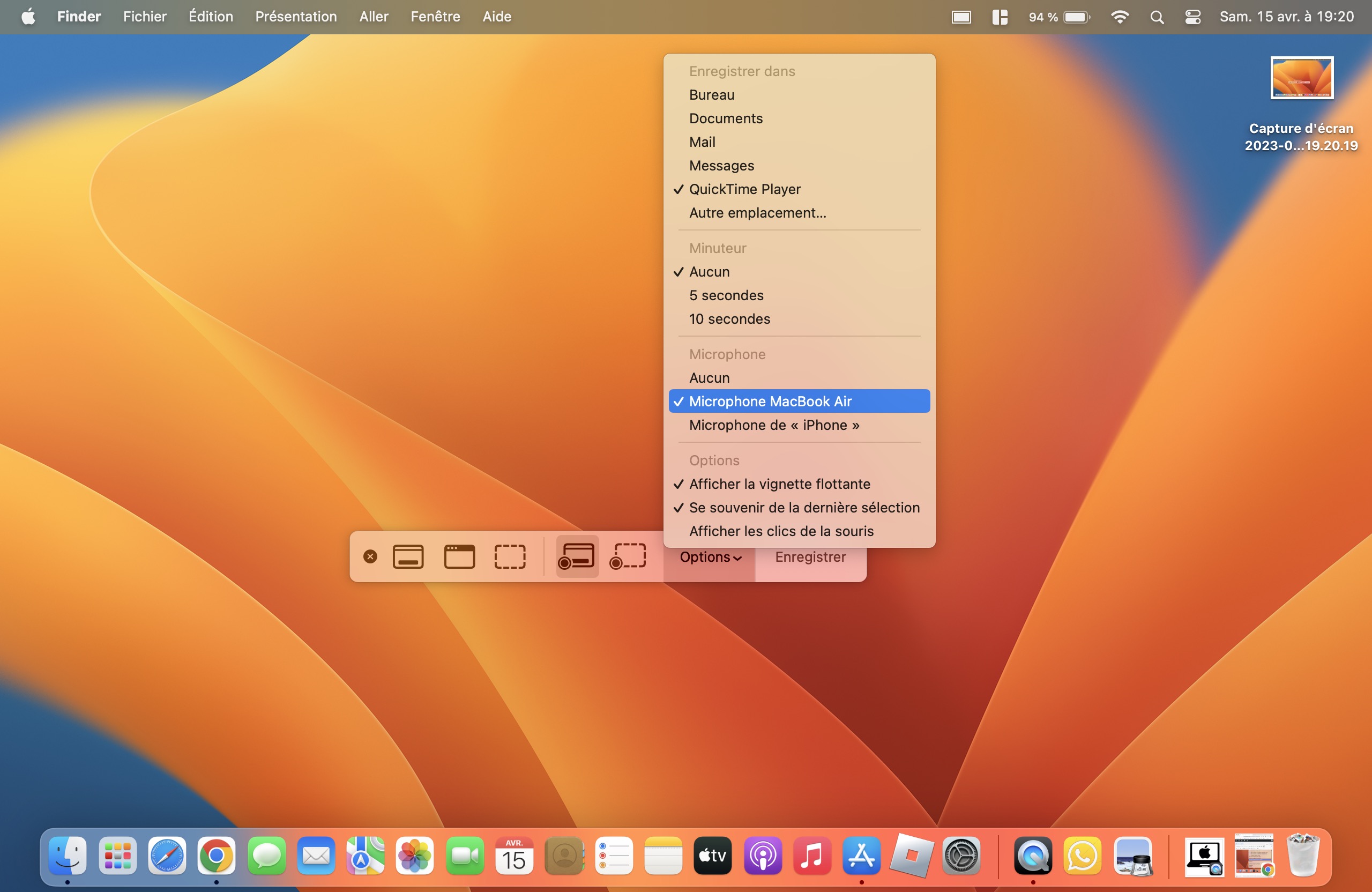
Vous y verrez un bouton "Enregistrer". Cliquez dessus! Et la capture démarre! Vous pouvez aussi cliquer sur le petit micro pour enregistrer votre voix en même temps. Idéal pour commenter vos exploits en direct!
Pour arrêter l'enregistrement, retournez dans la barre de jeu et cliquez sur le bouton "Arrêter". Ou, si vous êtes du genre à préférer les raccourcis, Windows + Alt + R fonctionne aussi ici.
Option Numéro Trois : Les Logiciels de Capture, Pour les Pros (et les Amateurs Motivés!)
Si vous voulez aller plus loin, peaufiner vos montages, ajouter des effets spéciaux dignes d'Hollywood, alors les logiciels de capture sont faits pour vous! Il en existe plein. Des gratuits, des payants, des simples, des complexes... Il y a forcément celui qui vous convient.

OBS Studio est une option très populaire et gratuite. Un peu complexe au début, mais une fois pris en main, c'est une véritable machine de guerre pour la capture vidéo et le streaming.
Nvidia Shadowplay, si vous avez une carte graphique Nvidia, est une excellente alternative. Il est intégré à l'application GeForce Experience et permet d'enregistrer vos sessions de jeu avec une qualité impressionnante et un impact minimal sur les performances.
Et il y en a plein d'autres! Bandicam, Action!... N'hésitez pas à fouiller, à tester, à trouver votre bonheur!
Le Petit Plus Qui Fait Toute la Différence
N'oubliez pas de vérifier vos paramètres d'enregistrement. La qualité vidéo, le format, la résolution... Plus la qualité est élevée, plus l'enregistrement prendra de place sur votre disque dur. Trouvez le juste milieu!
Pensez aussi à l'audio! Vérifiez que votre micro est bien configuré si vous voulez enregistrer votre voix. Rien de plus frustrant que de se rendre compte après coup qu'on n'a pas enregistré le son!
Et surtout, amusez-vous! La capture vidéo, c'est avant tout une façon de partager vos passions, vos émotions, vos moments de joie. Alors, lâchez-vous et faites-nous rêver!

En Résumé...
Votre Lenovo Y520 est une machine formidable pour le jeu. Et avec ces quelques astuces, vous allez pouvoir immortaliser vos exploits et les partager avec le monde entier! Alors, à vos claviers, à vos souris... et que le recording commence!
Alors, prêts à devenir des stars du gaming? Lancez-vous! Vous ne le regretterez pas!
Et surtout, n'oubliez pas de nous envoyer vos meilleures captures! On adore ça!