Alors, comme ça, vous voulez immortaliser vos prouesses numériques sur Mac avec le son, hein ? Parfait ! Vous êtes au bon endroit. Parce qu'avouons-le, personne n'a envie de se taper un tutoriel sur la cuisson des pâtes quand il peut apprendre à faire une capture vidéo... avec son ! On va donc se plonger là-dedans sans plus tarder, avec autant de sérieux que possible (promis, on essaiera).
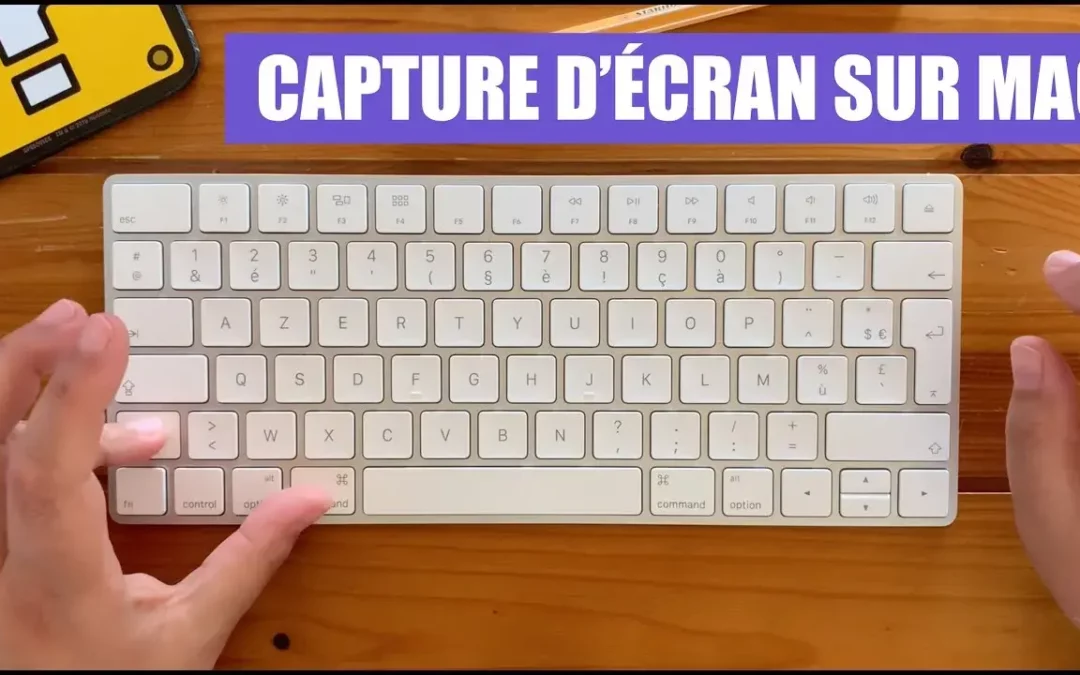
Première étape : On va utiliser l'outil intégré de macOS. Oui, oui, celui qui se cache un peu, mais qui est super pratique. Imaginez-le comme le couteau suisse de la capture d'écran, mais avec une option pour capturer le son en prime. On y accède en appuyant sur Commande (⌘) + Majuscule (⇧) + 5. Si vous n'avez rien qui apparaît, vérifiez que vos doigts ne sont pas en grève. Ça arrive.
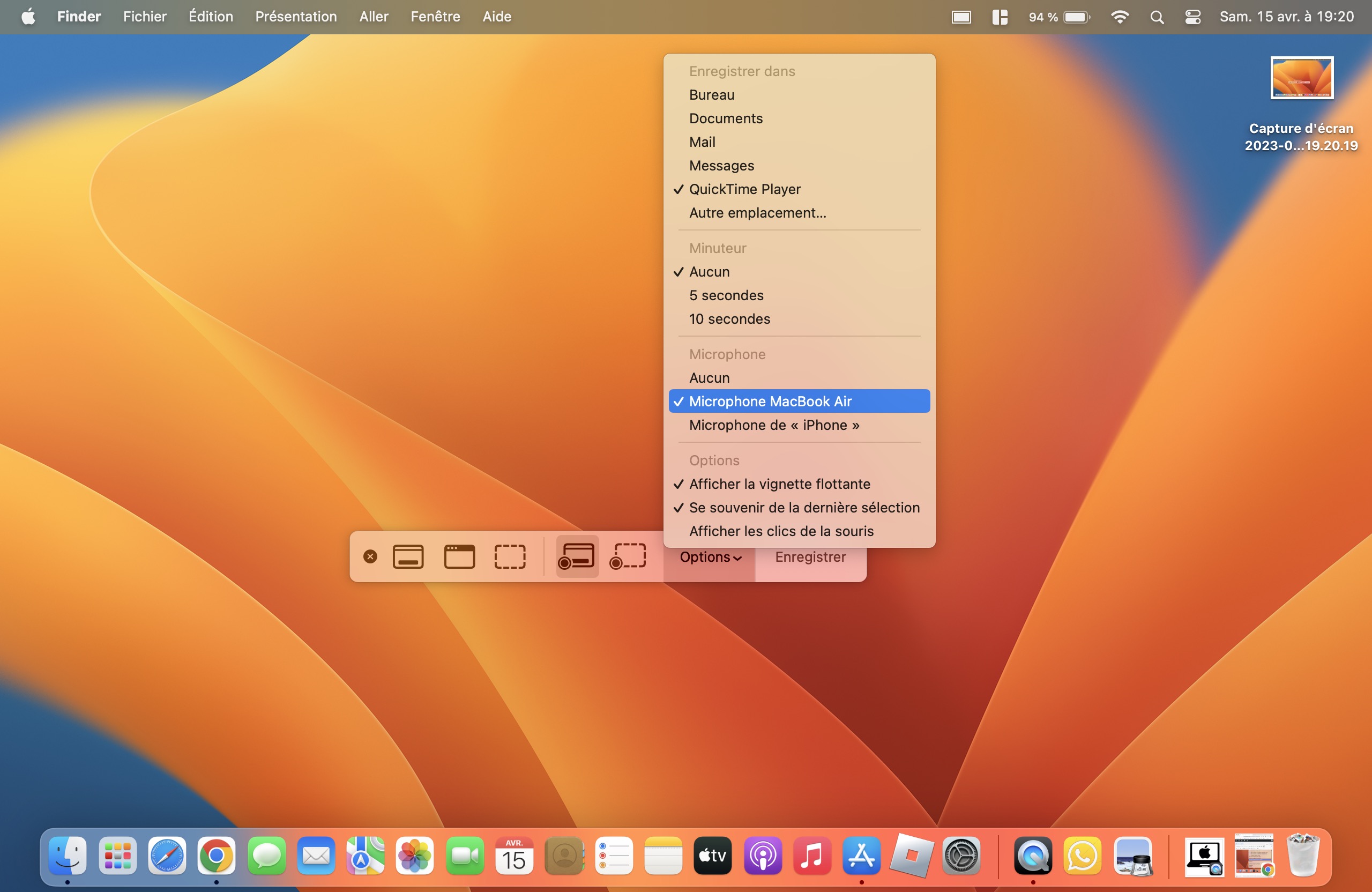
Une barre d'outils va surgir. Ne paniquez pas ! Elle est là pour vous aider, pas pour vous juger. Vous y verrez des options comme "Capturer tout l'écran", "Capturer la fenêtre sélectionnée", etc. Choisissez votre arme ! Si vous ne savez pas quoi choisir, prenez l'option "Capturer tout l'écran". Au moins, vous êtes sûr de ne rien rater. C'est comme commander une pizza géante alors que vous n'avez qu'un petit creux. On ne sait jamais, hein?
Mais où est le son, me direz-vous ?
Ah, la question cruciale ! C'est là que ça devient intéressant. Dans la barre d'outils, vous devriez voir un bouton "Options". Cliquez dessus ! Un menu déroulant s'ouvre, et c'est là que la magie opère. Sous "Microphone", choisissez votre source audio préférée. Ça peut être le microphone intégré de votre Mac, un micro externe, ou même, si vous êtes vraiment audacieux, le son de votre aspirateur (mais on ne garantit pas le succès de cette dernière option).
Important : Assurez-vous que le niveau du micro est correct. Si vous parlez trop fort, vous risquez de saturer l'enregistrement. Si vous parlez trop doucement, on n'entendra rien. Trouvez le juste milieu, comme Goldilocks avec ses trois bols de porridge (sauf que là, il s'agit de son).

Ensuite, cliquez sur "Enregistrer". Et c'est parti ! Votre Mac enregistre tout ce qui se passe à l'écran, avec le son. Vous pouvez maintenant vous enregistrer en train de jouer à votre jeu préféré, de faire un tutoriel, ou même de chanter sous la douche (si vous assumez... on ne juge pas).
Une petite astuce : Pensez à couper toutes les notifications et les sons parasites avant de commencer à enregistrer. Personne n'a envie d'entendre la notification de votre dernier match Tinder en plein milieu de votre chef-d'œuvre cinématographique. Sauf peut-être votre public, en fait.
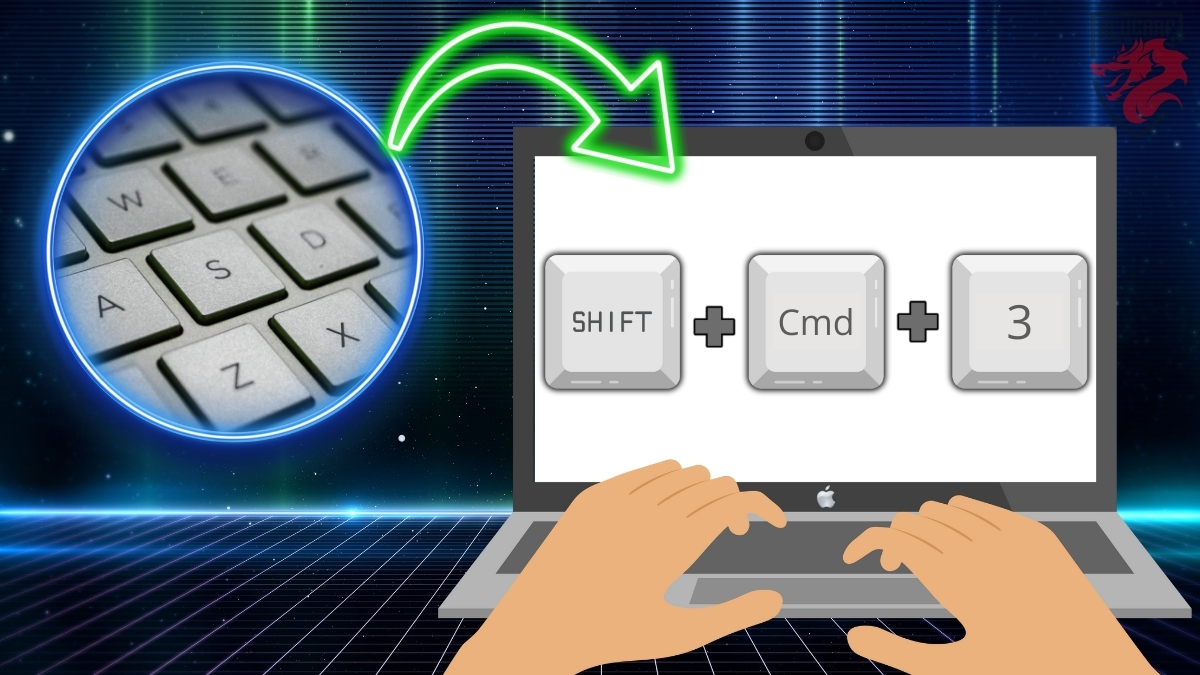
Une fois que vous avez terminé, cliquez sur le bouton "Arrêter" (le petit carré noir dans la barre d'outils). Votre vidéo sera automatiquement enregistrée sur votre bureau, prête à être partagée avec le monde entier (ou avec votre chat, si vous préférez).
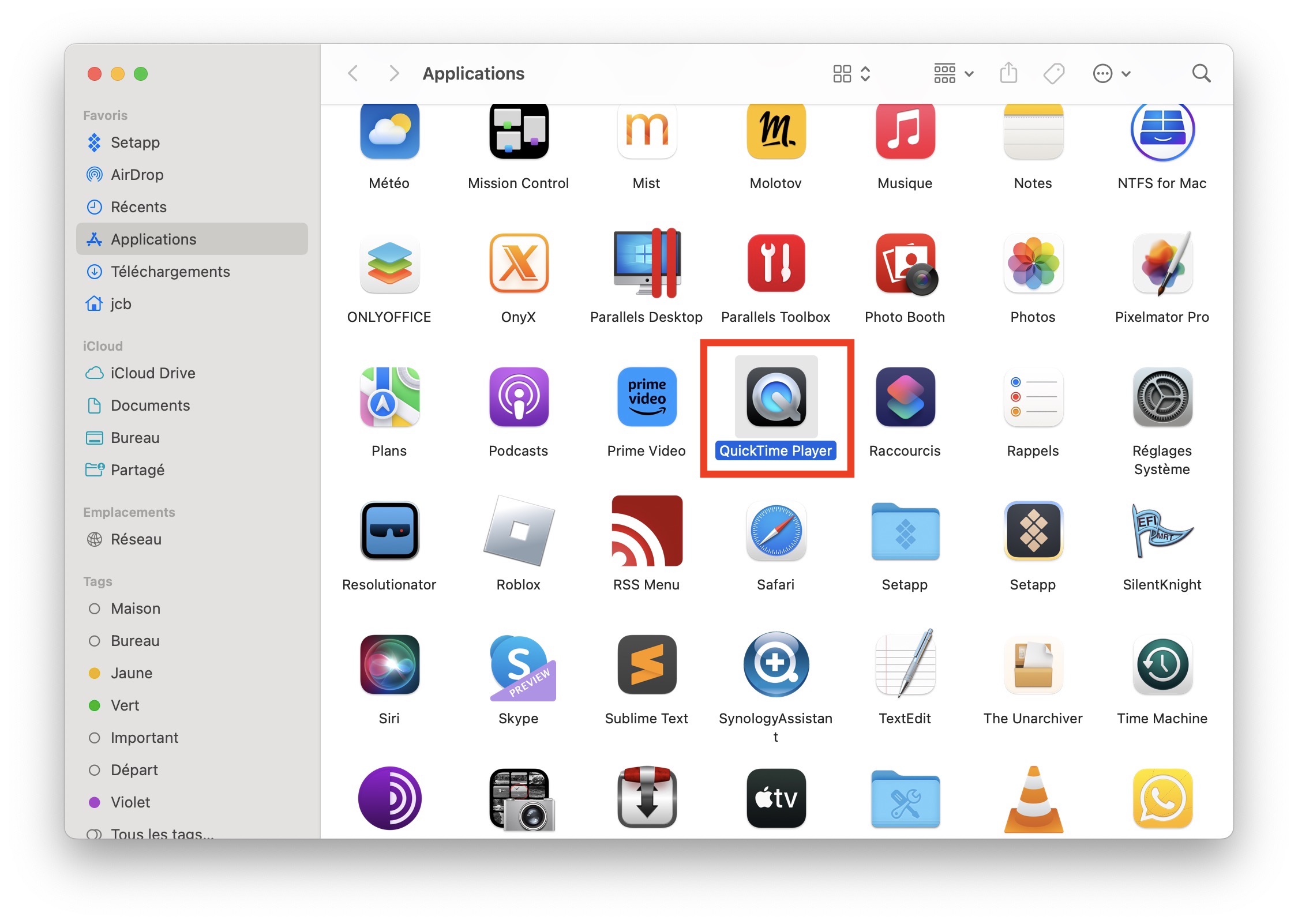
Alternative : Il existe d'autres logiciels de capture d'écran, comme QuickTime Player (déjà installé sur votre Mac) ou des applications tierces payantes. Mais franchement, l'outil intégré de macOS fait très bien l'affaire. Pourquoi aller chercher midi à quatorze heures quand on peut régler le problème avec les moyens du bord ?
Et voilà ! Vous savez maintenant comment faire une capture vidéo sur Mac avec le son. C'était facile, non ? Alors maintenant, à vous de jouer ! Créez, enregistrez, et amusez-vous ! Et si jamais vous avez des problèmes, n'hésitez pas à relire cet article. Et si ça ne marche toujours pas, jetez votre Mac par la fenêtre. Non, je plaisante ! (Ou pas... ;) )