Ah, la capture vidéo d'écran sur Mac ! Qui n'a jamais eu besoin d'enregistrer une partie de jeu mémorable, de créer un tutoriel rapide pour un ami, ou simplement d'immortaliser une visioconférence hilarante ? On adore pouvoir capturer ces instants numériques et les partager avec le monde, ou les conserver précieusement pour nous-mêmes. C'est un peu comme avoir un appareil photo toujours prêt, mais pour ce qui se passe sur notre écran !
Mais pourquoi la capture vidéo d'écran est-elle si utile au quotidien ? Bien plus qu'un simple gadget, c'est un outil essentiel pour la communication, l'apprentissage et même le divertissement. Imaginez devoir expliquer par téléphone comment effectuer une manipulation complexe sur un logiciel. Un cauchemar, n'est-ce pas ? Avec une capture vidéo d'écran, on peut montrer exactement comment faire, étape par étape, avec une clarté imbattable. C'est particulièrement pratique pour aider les proches moins à l'aise avec la technologie.
Les exemples d'utilisation sont innombrables : les professeurs l'utilisent pour créer des cours en ligne, les développeurs pour documenter des bugs, les gamers pour partager leurs exploits et les créateurs de contenu pour réaliser des tutoriels sur YouTube (d'où l'expression "tuto YouTube"!). Même dans le cadre professionnel, la capture vidéo d'écran est un gain de temps précieux pour les présentations, les démonstrations de produits ou la formation de nouveaux employés. Plus besoin de longs emails explicatifs, une petite vidéo suffit !
Alors, comment profiter au maximum de la capture vidéo sur votre Mac ? Voici quelques conseils pour des enregistrements de qualité :
- Préparer le terrain : Avant de commencer, fermez toutes les applications inutiles et désactivez les notifications. Cela évitera les interruptions et les distractions pendant l'enregistrement.
- Définir la zone à capturer : macOS vous offre la possibilité d'enregistrer tout l'écran, une fenêtre spécifique ou une zone sélectionnée. Choisissez l'option la plus appropriée pour votre besoin. Inutile d'enregistrer des informations privées ou des éléments superflus.
- Activer le microphone (si nécessaire) : Si vous souhaitez ajouter un commentaire vocal à votre vidéo, assurez-vous que votre microphone est bien configuré et testé. Parlez clairement et distinctement.
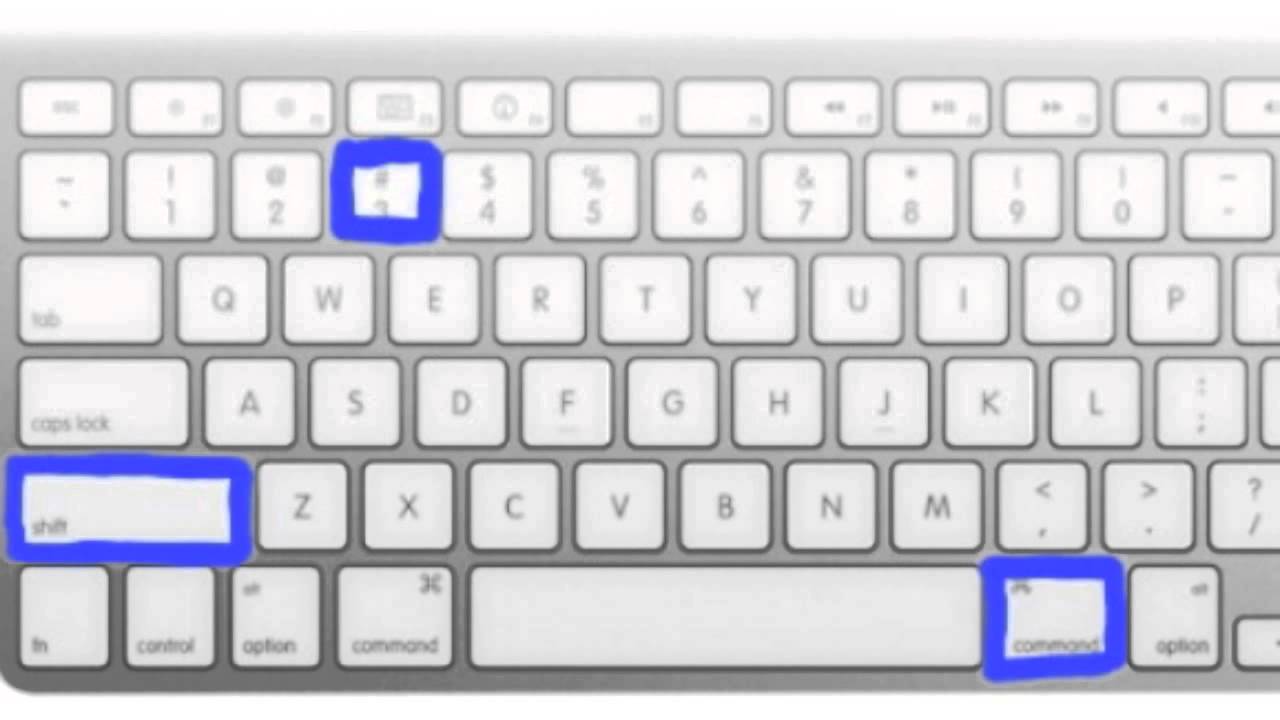
- Maîtriser les raccourcis clavier : Apprenez les raccourcis clavier pour démarrer, arrêter et mettre en pause l'enregistrement (généralement Cmd+Shift+5). Cela vous permettra d'être plus efficace et réactif.
- Éditer votre vidéo : Après l'enregistrement, prenez le temps de visionner votre vidéo et de la modifier si nécessaire. Vous pouvez supprimer les passages inutiles, ajouter des annotations ou des titres, et ajuster le volume sonore. iMovie, inclus gratuitement sur les Mac, est un excellent outil pour cela.
En suivant ces quelques conseils, vous deviendrez un maître de la capture vidéo sur Mac ! Alors, lancez-vous, explorez les possibilités et partagez votre savoir avec le monde ! Qui sait, peut-être que votre prochain tuto YouTube deviendra viral ! Bonne capture !




![[TUTO] Capture d'écran vidéo sous WINDOWS & MAC - YouTube](https://i.ytimg.com/vi/-da1HB6wLp8/maxresdefault.jpg)


![[TUTO-MAC] "Faire une vidéo et un montage" sûr MAC ! - YouTube](https://i.ytimg.com/vi/2tHBOLTLy_A/maxresdefault.jpg)
![[Tuto] Faire une Capture d'Écran sans Logiciel sur Mac ! - YouTube](https://i.ytimg.com/vi/sFiw-3zJktc/maxresdefault.jpg)