Salut l'ami(e) ! Prêt(e) à devenir un maître de la capture vidéo sur ton Macbook ? On va décortiquer ça ensemble, promis, c'est plus simple que de choisir la bonne baguette à la boulangerie (et crois-moi, je connais le dilemme!). De nos jours, savoir capturer son écran, c'est presque aussi indispensable que d'avoir un emoji qui roule des yeux dans son clavier. Que ce soit pour un tuto improvisé, pour immortaliser un bug hilarant, ou pour prouver à ton collègue que oui, tu avais bien raison, la capture vidéo est ton alliée.
La Méthode Rapide : Shift-Command-5, Ton Nouveau Meilleur Ami
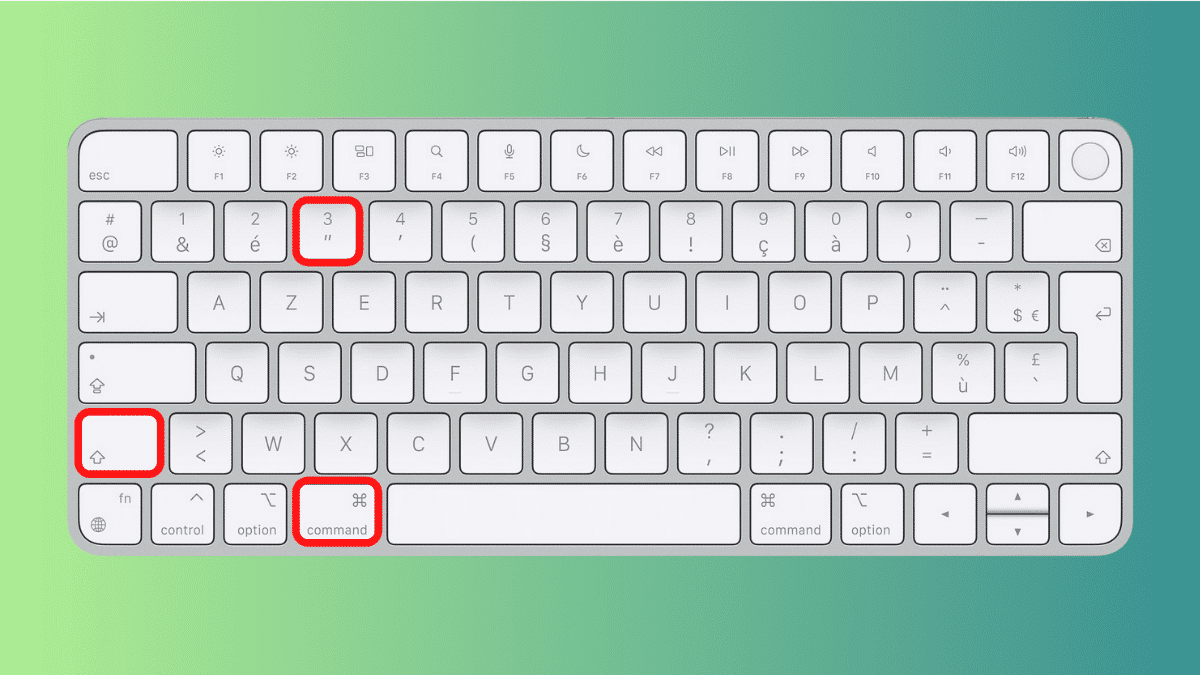
Oublie les applications compliquées et les réglages obscurs. Apple a pensé à tout, et c'est caché juste sous tes doigts. La combinaison magique, c'est Shift-Command-5 (⇧⌘5). Appuie sur ces trois touches simultanément, et bam ! Un petit menu apparaît en bas de ton écran, te donnant toutes les options dont tu as besoin.
L'option 1 : Capturer tout l'écran. Imagine que tu veux immortaliser ce moment où ton fond d'écran change tout seul parce que ton chat s'est assis sur ton clavier. Clique sur la première icône (celle qui ressemble à un rectangle avec un petit appareil photo à l'intérieur). Clique ensuite n'importe où sur l'écran, et hop, c'est dans la boîte !
L'option 2 : Capturer une fenêtre spécifique. Tu veux seulement enregistrer ton navigateur web parce que tu as découvert un site incroyable de recettes de crêpes bretonnes ? Choisis la deuxième icône (celle avec un rectangle qui a l'air de viser une cible). Le curseur se transforme en appareil photo, et quand tu le passes au-dessus d'une fenêtre, elle devient bleutée. Clique et c'est capturé !
L'option 3 : Enregistrer une portion d'écran. Le plus flexible ! Sélectionne la troisième icône (celle avec un rectangle pointillé). Tu peux ensuite tracer un rectangle autour de la zone que tu veux enregistrer. Parfait pour les détails précis ou pour cacher discrètement le bazar sur ton bureau... on ne juge pas !
L'Enregistrement Vidéo : Prêt, Action, Crêpes !
Ok, maintenant passons à la vidéo. Toujours avec Shift-Command-5, tu as deux options principales :
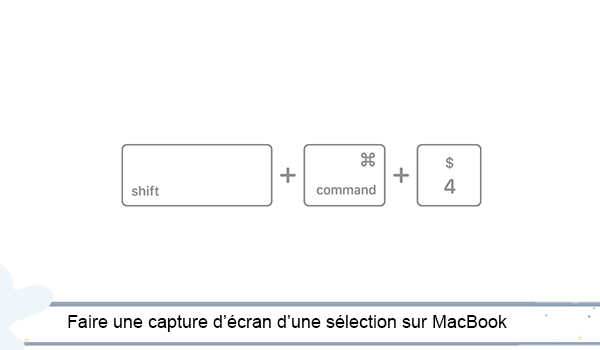
Enregistrer tout l'écran. C'est le mode "grand angle". Tout ce qui se passe sur ton écran sera enregistré. Idéal pour les tutos ou pour montrer des étapes complètes.
Enregistrer une portion sélectionnée. Similaire à la capture d'image, tu peux définir une zone spécifique à enregistrer. C'est super pratique si tu veux te concentrer sur une application en particulier et ignorer le reste.
Avant d'appuyer sur "Enregistrer", prends le temps de regarder les options. En cliquant sur "Options" dans le menu de capture, tu peux choisir :

- Où enregistrer la vidéo (Bureau, Documents, etc.).
- Activer ou non le microphone (indispensable si tu veux commenter ce que tu fais).
- Afficher ou non le pointeur de la souris (utile pour guider les spectateurs).
Petit tip : N'hésite pas à faire un test d'enregistrement de quelques secondes pour vérifier que le son est bon et que tout fonctionne comme prévu. Ça t'évitera les mauvaises surprises.
QuickTime Player : Le Couteau Suisse de la Capture
Si tu as besoin de fonctionnalités un peu plus avancées, ou si tu es nostalgique du bon vieux temps (avant Shift-Command-5, la préhistoire !), QuickTime Player est toujours là pour toi. Tu le trouveras dans ton dossier "Applications".
Ouvre QuickTime Player, puis va dans "Fichier" > "Nouvel enregistrement de l'écran". Tu auras les mêmes options de base que Shift-Command-5, mais avec quelques réglages supplémentaires (notamment la possibilité de choisir la qualité de l'enregistrement).

QuickTime est particulièrement utile si tu veux enregistrer l'écran de ton iPhone ou iPad connecté à ton Macbook. Dans ce cas, tu choisis "Nouvel enregistrement vidéo" et tu sélectionnes ton appareil iOS comme source.
Un Peu de Culture "Capture"
Savais-tu que la première capture d'écran de l'histoire a été réalisée en 1960 ? C'était sur un ordinateur TX-0 du MIT, et l'image était une simple grille de points. Autant dire qu'on a fait du chemin depuis ! Aujourd'hui, la capture d'écran et vidéo est un langage universel, un moyen de communiquer, de partager, et de se souvenir de moments éphémères du web. C'est un peu notre Polaroid numérique.
De nos jours, on voit des tutoriels de capture d'écran partout ! De la méthode pour réussir le parfait soufflé au fromage, à l'astuce pour débloquer un niveau particulièrement retors dans un jeu vidéo, en passant par les critiques de films sur YouTube. La capture vidéo a démocratisé la transmission de connaissances et d'expériences.
En Bref
Capturer l'écran de ton Macbook, c'est un jeu d'enfant ! Que tu utilises la méthode rapide Shift-Command-5 ou QuickTime Player, l'important est de maîtriser les bases pour pouvoir partager tes découvertes et tes créations avec le monde (ou au moins avec tes amis et ta famille!).
Alors, la prochaine fois que tu verras quelque chose d'intéressant sur ton écran, n'hésite pas : capture, enregistre, partage ! Et n'oublie pas de t'amuser en le faisant.
Réflexion Finale
Dans un monde où l'information circule à la vitesse de la lumière, la capacité à capturer et partager des moments numériques est devenue essentielle. C'est un moyen de documenter nos vies, de transmettre nos connaissances, et de nous connecter les uns aux autres. La prochaine fois que tu réaliseras une capture vidéo, pense à l'impact que cela peut avoir. Même le plus petit tutoriel peut aider quelqu'un à apprendre quelque chose de nouveau. Alors, utilise ce pouvoir avec sagesse... et peut-être pour prouver que tu avais raison sur ce fameux débat du placement de la virgule dans une phrase !