Salut l'ami(e) ! Alors, on veut immortaliser des moments épiques sur son OnePlus ? Tu as raison, c'est super pratique ! On va voir comment faire des captures vidéo, c'est plus simple qu'un café allongé, promis !
La Méthode Ultra-Rapide : Les Boutons Magiques
La première technique, c'est la méthode à l'ancienne, mais super efficace. Tu utilises les boutons physiques de ton téléphone. Oui, oui, ceux sur le côté !
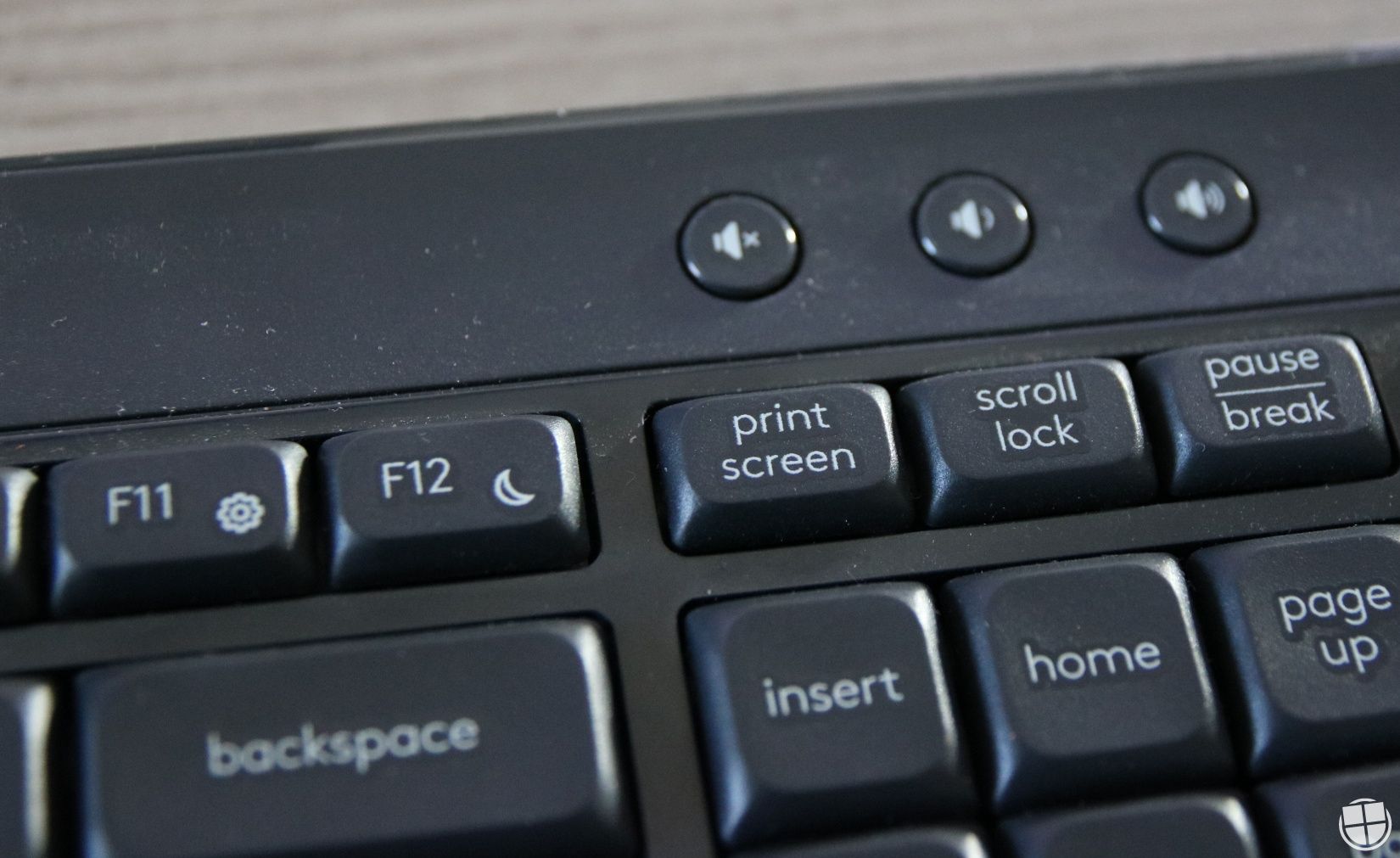
Pour démarrer l'enregistrement, appuie simultanément sur le bouton Marche/Arrêt (celui pour allumer et éteindre ton écran) et le bouton Volume Haut. Bam! Ça lance l'enregistrement vidéo ! Facile, non ? Imagine, tu filmes ton chat qui fait des cabrioles ! C'est de l'or en barre !
Pour arrêter l'enregistrement, tu refais la même manipulation : Marche/Arrêt + Volume Haut. Et voilà, la vidéo est sauvegardée dans ta galerie. Plus simple, tu meurs ! Tu peux maintenant la partager à tes amis, leur montrer tes talents cachés, ou simplement la garder précieusement.
La Méthode Geek : Le Menu Rapide
Si tu es plutôt du genre à aimer fouiller dans les menus, cette méthode est faite pour toi ! Rien de sorcier, promis !

Fais glisser ton doigt du haut de l'écran vers le bas pour afficher le menu rapide. Tu sais, là où tu as le Wi-Fi, le Bluetooth, etc. Si tu ne vois pas l'icône d'enregistrement d'écran (qui ressemble souvent à une petite caméra ou un rectangle avec un point dedans), fais glisser le menu rapide vers la gauche. Elle doit se cacher, la coquine !
Une fois que tu l'as trouvée, tape dessus ! Ton OnePlus te demandera peut-être des autorisations (pour accéder au micro, par exemple). Dis-lui oui, il est gentil, ton téléphone !
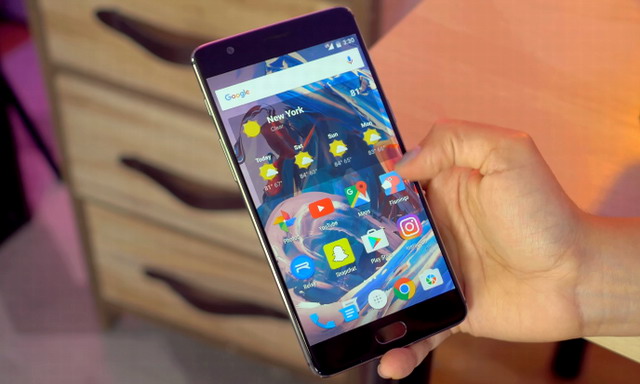
Là, normalement, l'enregistrement démarre. Tu peux aussi souvent configurer quelques options avant de commencer, comme la qualité de la vidéo ou si tu veux enregistrer avec le micro. C'est toi le boss !
Pour arrêter, tu as généralement une petite icône sur l'écran (souvent une barre rouge ou un carré). Tu tapes dessus et hop, la vidéo est sauvegardée ! Trop facile, hein ?
Petits Trucs et Astuces (Parce que tu le vaux bien !)
Avant de te laisser, quelques petits conseils en vrac pour des captures vidéo de pro :
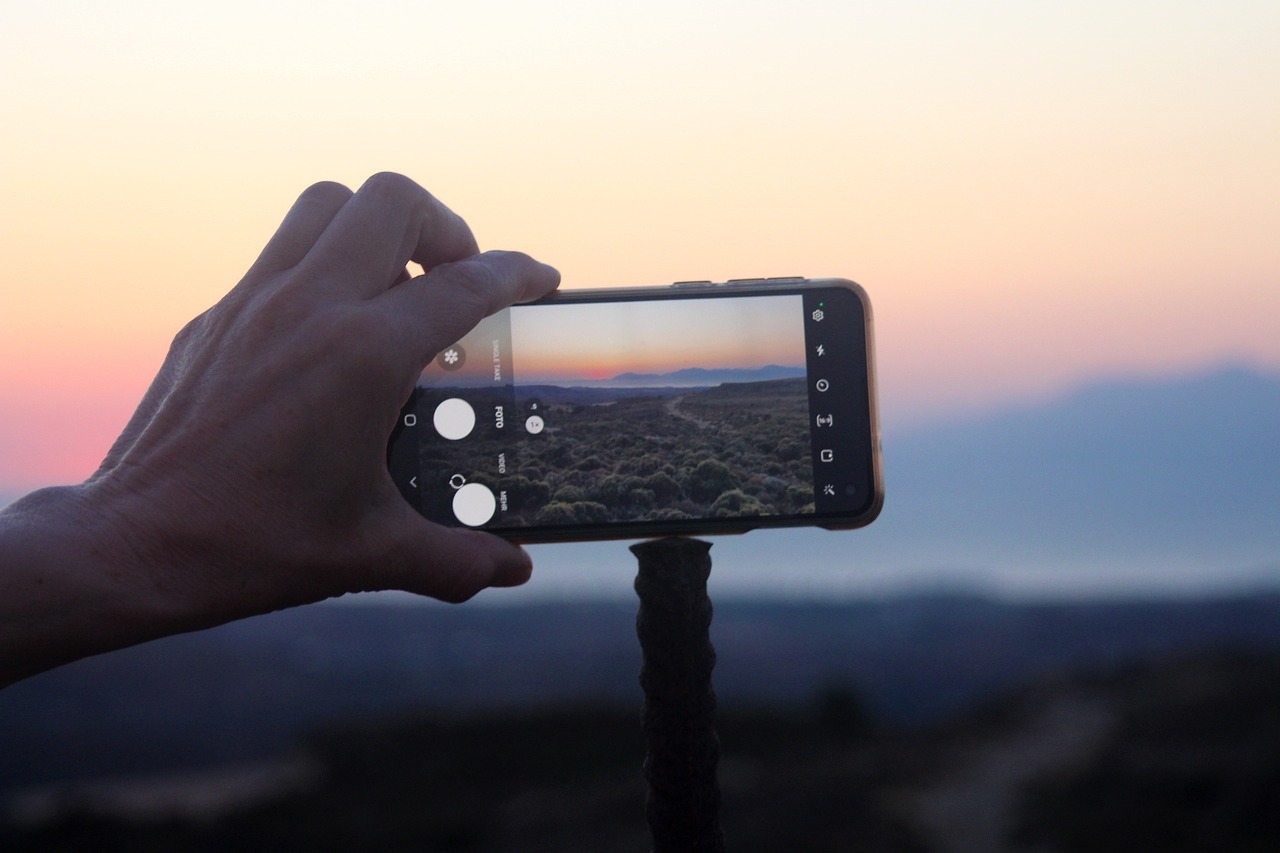
- Sois stable ! Si tu filmes à la main, essaie de ne pas trop bouger. Un trépied, même improvisé (une pile de livres, ça marche!), peut faire des miracles.
- La lumière, c'est la vie ! Évite de filmer à contre-jour. Place-toi de façon à ce que la lumière éclaire ce que tu filmes.
- Pense au son ! Si tu veux enregistrer ta voix, assure-toi que le micro n'est pas obstrué. Et essaie de trouver un endroit calme pour éviter les bruits parasites.
Et voilà, tu sais tout ! Alors, prêt(e) à devenir un(e) Spielberg en herbe ? Amuse-toi bien et n'hésite pas si tu as d'autres questions. À la prochaine !