Salut l'ami(e)! Alors, tu te demandes comment faire une capture vidéo sur ton S8, ce bijou de technologie d'il y a... quelques années ? Ne t'inquiète pas, on est là pour te guider, sans te faire sentir comme si tu étais perdu dans la jungle numérique. Promis, c'est plus facile que d'attraper un Pokémon rare (et moins chronophage, disons-le) !
Méthode N°1 : Le Duo Dynamique Bouton-Pouvoir + Volume Bas
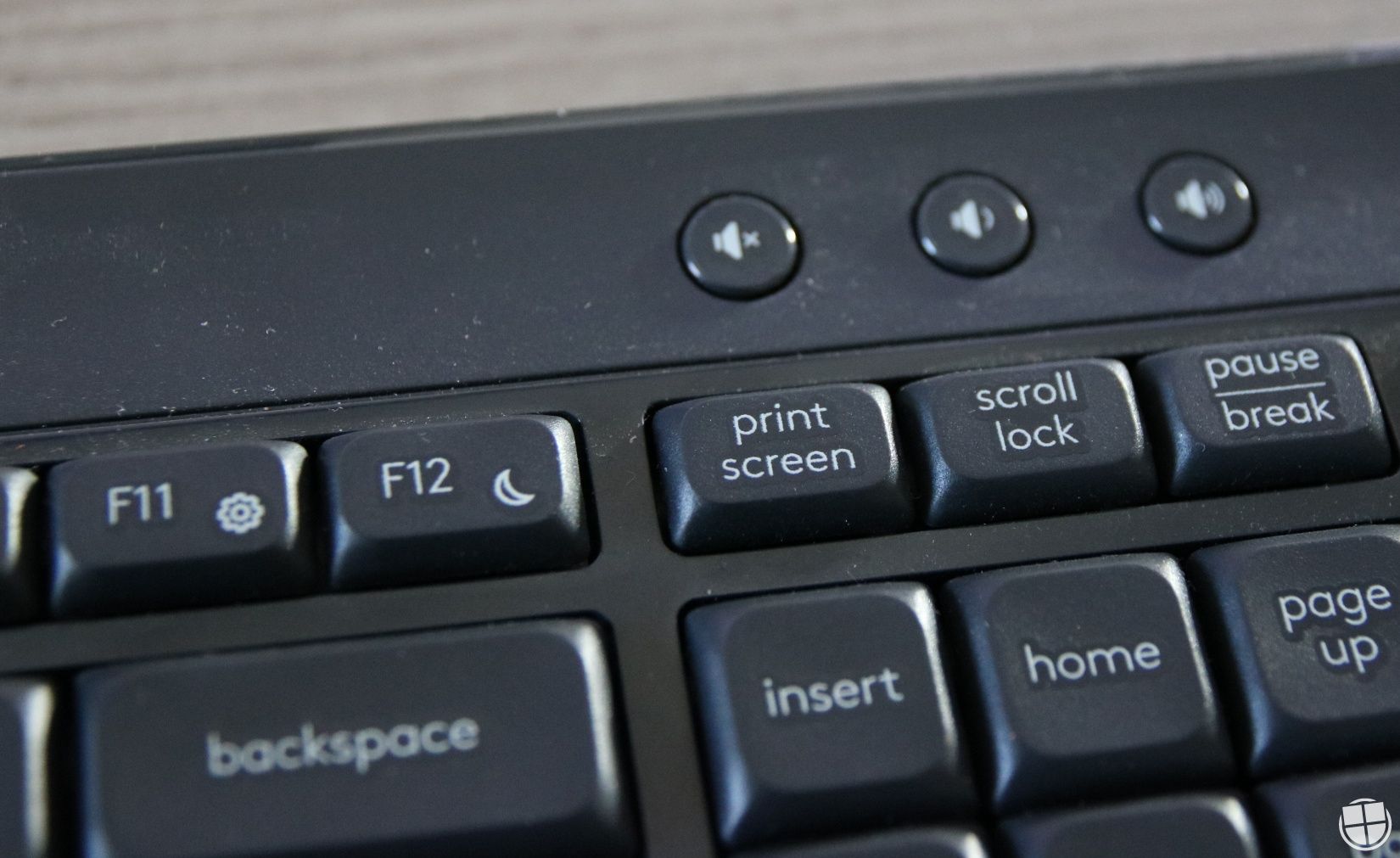
Oui, oui, tu as bien lu. On commence avec un classique, un peu comme la baguette-fromage à l'apéro. C'est simple, c'est efficace. Tu maintiens simultanément enfoncés le bouton Power (celui qui sert à allumer et éteindre ton précieux) et le bouton Volume Bas (celui qui fait... baisser le volume, devine !). Attention, il faut que ça se fasse rapidement. Imagine que tu es en train de voler un cookie à ta grand-mère, la discrétion et la rapidité sont de mise!
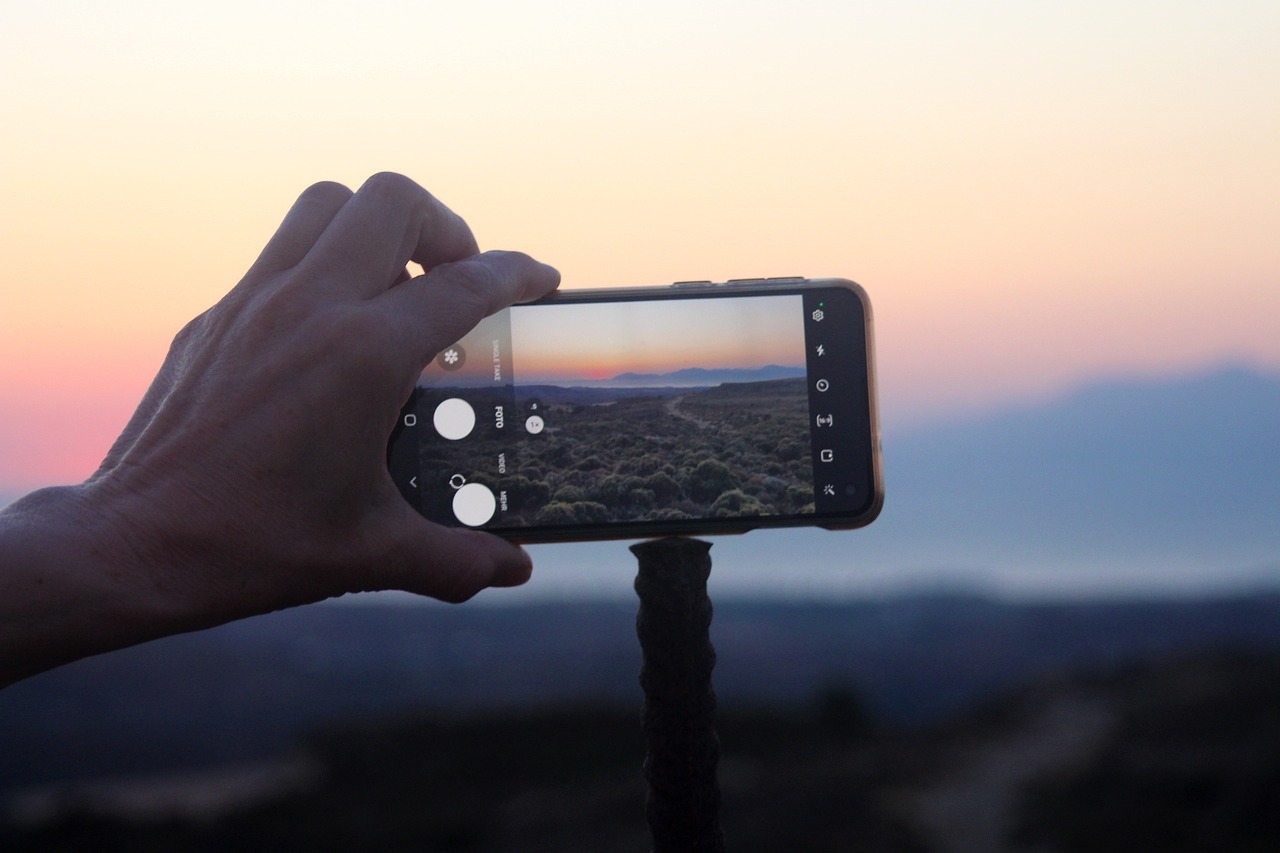
Si tu réussis, l'écran va clignoter et une petite barre d'outils apparaîtra en bas. C'est gagné ! Si l'écran s'éteint, c'est que tu as gardé les boutons enfoncés trop longtemps. Si le volume baisse, c'est que tu n'as pas été assez rapide. Bref, tu dois trouver le juste milieu, un peu comme quand tu essaies de ne pas te faire repérer en train de regarder une série en cachette au boulot. Entraîne-toi !
Méthode N°2 : Le Panneau Edge (Si tu l'as Activé, Bien Sûr !)
Ah, le Panneau Edge! Un gadget plus utile qu'un porte-clés qui fait de la lumière (et ça en dit long). Si tu l'as activé (et si tu ne sais pas ce que c'est, bah... regarde dans tes paramètres, ça pourrait t'étonner!), tu peux y ajouter un raccourci "Capture d'écran". C'est un peu comme avoir un bouton "Pizza" sur ton téléphone. Tellement pratique!
Pour activer ou vérifier que ton Panneau Edge est activé, direction les paramètres de ton téléphone, puis "Écran", puis "Panneau Edge". Ensuite, customise-le avec le fameux raccourci. Et voilà! Un simple glissement du doigt (comme si tu caressais délicatement ton écran) et tu accèdes à la fonction de capture vidéo. Facile, non?
Méthode N°3 : L'Application Magique (Pour les Ambitieux !)
Bon, si tu es du genre à vouloir faire des captures vidéo dignes d'un pro, avec des annotations, des effets spéciaux, et tout le tralala... il existe des applications dédiées. Cherche bien sur le Play Store, il y en a plein! Mais attention, certaines ressemblent plus à des virus qu'à des outils utiles. Lis bien les avis avant de te lancer. On ne veut pas que ton S8 attrape la varicelle numérique!
Le Mot de la Fin (Et le Clin d'Œil)
Alors, tu vois, faire une capture vidéo sur ton S8, c'est pas la mer à boire! Que tu sois un adepte du "Bouton-Pouvoir + Volume Bas", un fan du Panneau Edge, ou un aventurier des applications, tu as maintenant toutes les cartes en main. Alors, vas-y, capture le monde qui t'entoure! Et si tu rates tes captures, dis-toi que tu es en train de t'entraîner... ou que ton S8 a décidé de faire grève. Après tout, il est peut-être temps de penser à lui offrir une retraite bien méritée... et de t'offrir un nouveau téléphone! (Clin d'œil, clin d'œil).