Salut les cinéphiles en herbe et les créateurs de contenu en devenir ! Vous est-il déjà arrivé de regarder une vidéo sur VLC et de vous dire : "Wow, cette scène est tellement parfaite, il faut absolument que je la partage" ? Eh bien, devinez quoi ? Avec VLC, c'est tout à fait possible ! On va explorer ensemble comment réaliser des captures vidéo directement depuis ce lecteur multimédia super puissant. C'est plus facile que de dire "supercalifragilisticexpialidocious", promis !
Pourquoi s'embêter à faire des captures vidéo ? Pensez aux possibilités ! Vous pouvez créer des petits extraits pour vos réseaux sociaux, faire des tutoriels vidéo personnalisés, immortaliser des moments hilarants dans vos films préférés, ou même analyser une technique spécifique dans un match de sport. Bref, la capture vidéo, c'est un peu comme avoir un superpouvoir de montage à portée de clic ! Et le meilleur dans tout ça ? Pas besoin de logiciels compliqués. VLC est là pour vous simplifier la vie.
Alors, comment ça marche concrètement ? Accrochez-vous, c'est parti !
Étape 1 : Préparation, feu, partez ! Ouvrez votre vidéo dans VLC. C'est la base, on est d'accord. Assurez-vous d'avoir positionné la lecture au début de la scène que vous souhaitez capturer.
Étape 2 : Activez le mode "Avancé". Rendez-vous dans le menu "Affichage" puis sélectionnez "Contrôles avancés". Une barre d'outils supplémentaire va apparaître en bas de la fenêtre de lecture. Vous y verrez des boutons inédits, dont un bouton rouge qui ressemble à un bouton d'enregistrement. C'est lui le héros de notre histoire !
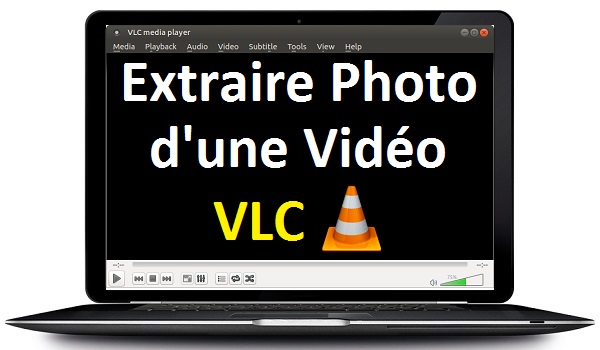
Étape 3 : L'action, ça tourne ! Cliquez sur le bouton rouge pour lancer l'enregistrement. VLC va commencer à capturer la vidéo à partir du point de lecture actuel. Laissez la vidéo se dérouler jusqu'à la fin de la scène que vous souhaitez capturer.
Étape 4 : Coupez ! Une fois que vous avez capturé la partie souhaitée, cliquez de nouveau sur le bouton rouge. L'enregistrement s'arrête et VLC enregistre automatiquement votre capture vidéo.

Étape 5 : Où est ma vidéo ? Par défaut, VLC enregistre les captures vidéo dans le dossier "Vidéos" de votre ordinateur (sur Windows) ou dans votre dossier utilisateur (sur Mac). Vous pouvez facilement modifier ce paramètre dans les préférences de VLC (Outils > Préférences > Entrée / Codecs > Dossier d'enregistrement ou nom du fichier). Important : Vous pouvez également choisir le format d'enregistrement de votre capture (MP4, AVI, etc.) dans les préférences.
Et voilà ! Vous avez réussi votre première capture vidéo avec VLC ! N'hésitez pas à expérimenter, à jouer avec les paramètres et à laisser libre cours à votre créativité. Avec un peu de pratique, vous deviendrez un véritable pro de la capture vidéo. Alors, à vos écrans et que le spectacle commence ! Et n'oubliez pas, le plus important, c'est de s'amuser !



![utilisateurs:vlc [La Doc]](https://ladoc.cemea.org/_media/utilisateurs/vlc-diaporama.png?w=738&h=427&tok=c4eced)