Salut, les amis! Vous vous demandez comment faire une capture vidéo sur Windows 8? C'est plus simple qu'il n'y paraît, croyez-moi! On s'installe confortablement? Café, thé, ou jus de pommes? Peu importe, l'important c'est d'être bien pour apprendre ce petit truc.
Windows 8, c'était il y a un moment, hein? Mais parfois, on a encore besoin de cette vieille machine. Et forcément, on se retrouve face à la question: comment enregistrer ce qui se passe sur l'écran?
Alors, prêt(e)s pour quelques options?
Option 1: Le raccourci clavier magique (oui, oui, magique!)
Vous vous souvenez des raccourcis clavier? Ces combinaisons secrètes qui nous font gagner un temps fou? Eh bien, Windows 8 en a un pour vous!
Appuyez simultanément sur les touches Windows + Alt + R. Facile, non? Windows démarre alors l'enregistrement de votre écran. Une petite notification apparaît en général pour vous le confirmer.

Important! Si ce raccourci ne fonctionne pas du premier coup, assurez-vous d'avoir une application ouverte. Windows a besoin de quelque chose à enregistrer! Ça serait bête d'enregistrer un bureau vide, vous ne trouvez pas?
Pour arrêter l'enregistrement, répétez simplement la combinaison Windows + Alt + R. Votre vidéo sera automatiquement sauvegardée dans votre dossier "Vidéos", dans un sous-dossier intitulé "Captures".
Option 2: Le Game Bar (pas que pour les jeux!)
Le Game Bar? Mais c'est pour les jeux, non? Eh bien, pas seulement! Il peut aussi vous servir pour enregistrer d'autres applications. Malin, hein?
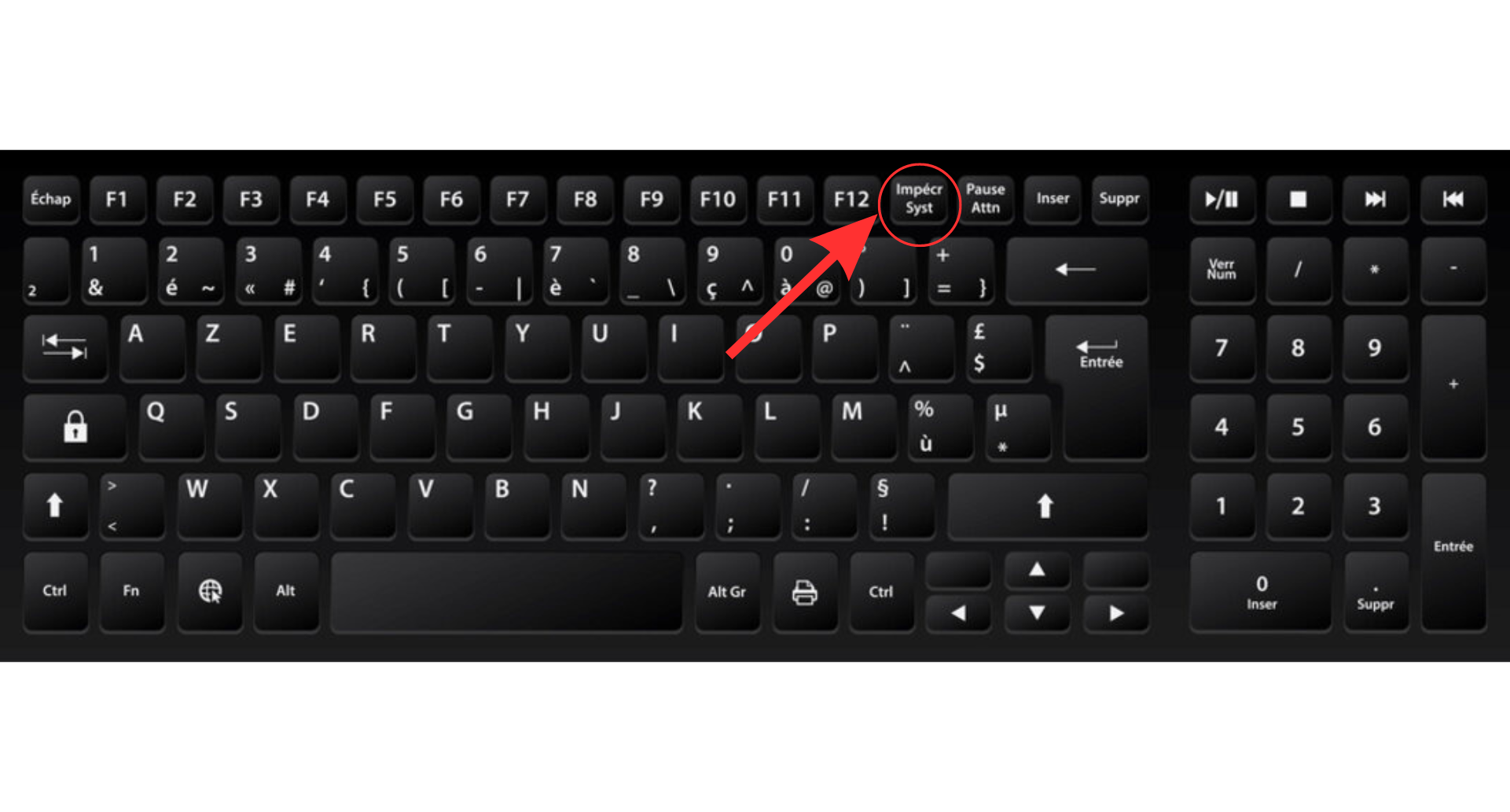
Pour l'ouvrir, appuyez sur les touches Windows + G. Une barre d'outils apparaît alors à l'écran. Si on vous demande si c'est un jeu, répondez "Oui". Techniquement, on peut faire croire à Windows que tout est un jeu, n'est-ce pas?
Cherchez ensuite l'icône qui ressemble à un bouton d'enregistrement (un cercle). Cliquez dessus pour démarrer l'enregistrement. La barre d'outils peut disparaître, mais ne vous inquiétez pas, l'enregistrement continue!
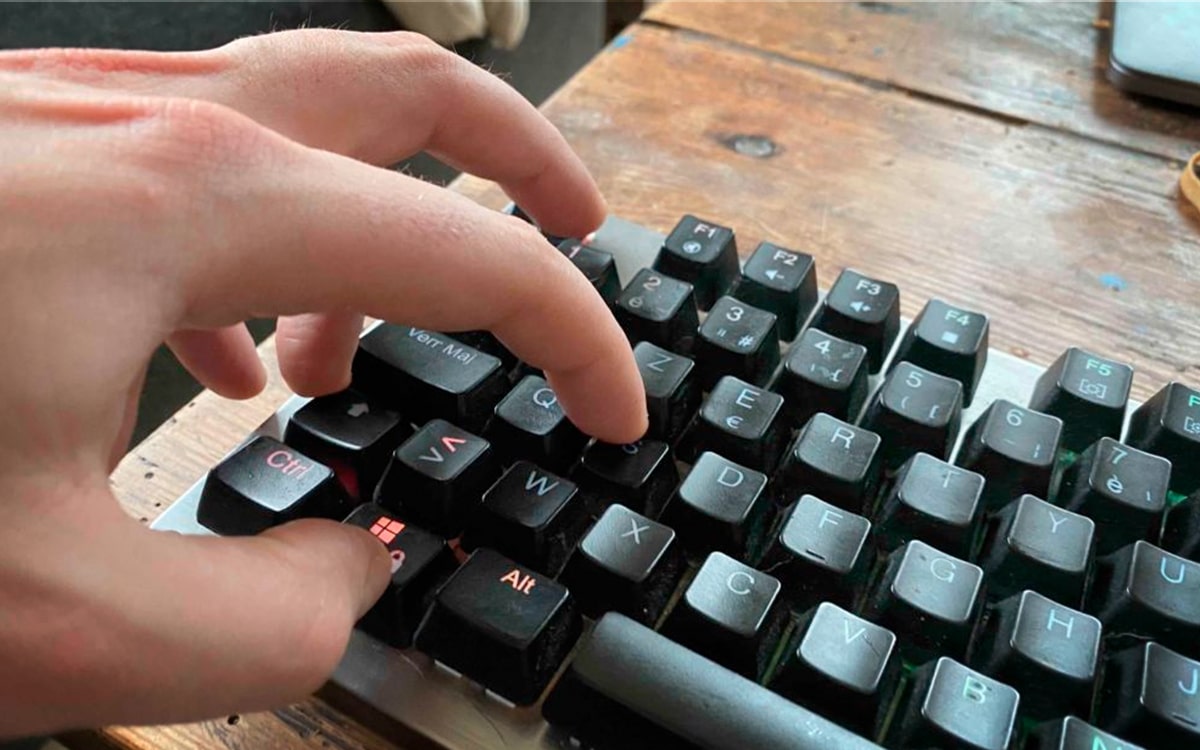
Pour arrêter l'enregistrement, vous pouvez rouvrir le Game Bar (Windows + G) et cliquer sur le bouton d'arrêt. Ou, si vous êtes pressé(e), utilisez le raccourci Windows + Alt + R, comme on l'a vu plus haut.
Option 3: Un logiciel tiers (pour les pros... et les curieux!)
Si vous avez besoin de plus de fonctionnalités (édition, annotations, etc.), vous pouvez opter pour un logiciel tiers. Il en existe des gratuits et des payants. À vous de choisir celui qui correspond le mieux à vos besoins!
OBS Studio est une option gratuite et très populaire. Mais il y en a plein d'autres! Faites vos recherches et n'hésitez pas à tester différentes options.

Voilà! Vous connaissez maintenant plusieurs façons de faire une capture vidéo sur Windows 8. Alors, facile ou pas facile? J'espère que oui!
N'oubliez pas, la technologie est là pour nous simplifier la vie. Amusez-vous à expérimenter et à créer! Et surtout, n'ayez pas peur de faire des erreurs. C'est en se trompant qu'on apprend, n'est-ce pas?
Maintenant, à vous de jouer! Et si vous avez d'autres astuces, n'hésitez pas à les partager! À bientôt!