Je me souviens, la première fois que j'ai réussi un headshot absolument improbable sur Halo 5, j'étais tellement excité! Tellement, en fait, que j'ai failli oublier de l'enregistrer! Imagine la frustration! Heureusement, je m'en suis souvenu à temps. Et vous savez quoi? Maintenant, je vais vous expliquer comment ne pas faire la même erreur et capturer tous vos moments de gloire sur Xbox One!
Capturer l'Instant: Le Guide Simple
Alors, comment on fait pour immortaliser ces moments épiques sur Xbox One? C'est plus simple qu'il n'y paraît, promis! On va décomposer ça en étapes faciles.
Option 1: La Méthode Automatique (le "Clip Instantané")
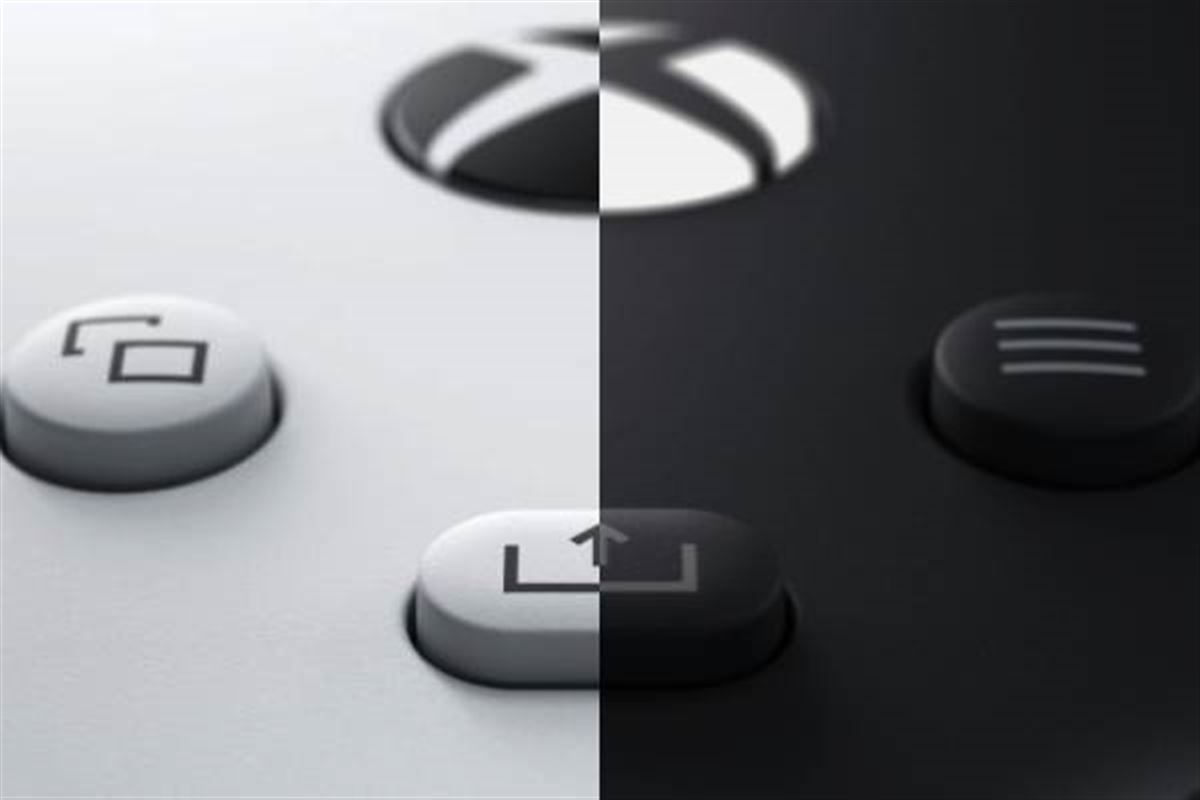
Imaginez: vous venez de réaliser une action de jeu incroyable. Au lieu de paniquer, respirez! Appuyez simplement sur le bouton Xbox (celui avec le logo lumineux au milieu de votre manette).
Un menu s'ouvre, n'est-ce pas? Maintenant, appuyez sur le bouton X. Et voilà!. Votre Xbox One va enregistrer les 30 dernières secondes de jeu (par défaut). Génial, non? C'est parfait pour capturer les moments spontanés. (Pssst... Vous pouvez modifier la durée de l'enregistrement dans les paramètres. On en reparle plus tard!)
Option 2: L'Enregistrement "Planifié" (Le Long Terme)

Vous savez que vous allez jouer à un jeu où vous allez déchirer? Préparez-vous! Appuyez sur le bouton Xbox pour ouvrir le guide.
Allez dans l'onglet "Capturer et Partager". Sélectionnez ensuite "Démarrer l'enregistrement". Votre Xbox One commencera à enregistrer votre gameplay en continu! (Attention, ça prend de la place sur votre disque dur, hein!).
Pour arrêter l'enregistrement, refaites la même manipulation et sélectionnez "Arrêter l'enregistrement". Facile, non?
Où Trouver Tes Chefs-d'Œuvre?
Maintenant que tu as capturé tes vidéos, où sont-elles cachées? Pas de panique!
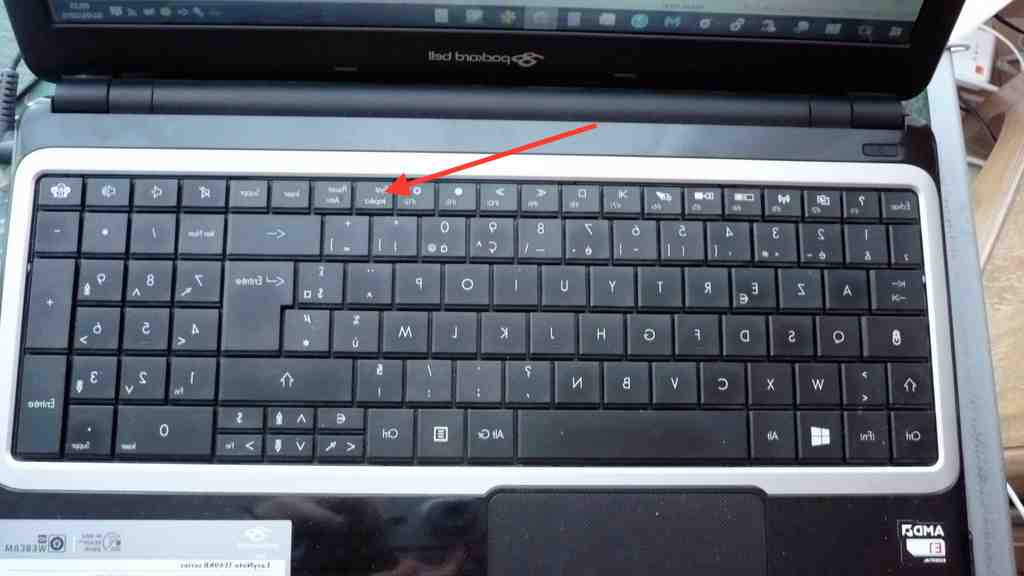
Re-appuyez sur le bouton Xbox. Retournez dans l'onglet "Capturer et Partager".
Sélectionnez "Captures récentes". Et BIM! Tous tes clips sont là, prêts à être visionnés, partagés, ou même (le grand luxe!) édités.
Personnaliser Tes Enregistrements (Le Mode Pro)
Tu veux devenir le Spielberg du gaming? Alors, explorons les options de personnalisation!
Allez dans Paramètres > Préférences > Capturer et partager.
Ici, tu peux modifier plein de trucs: la durée des clips instantanés (de 15 secondes à... une heure! Imagine le fichier!), la résolution de l'enregistrement (attention à la place sur le disque dur!), et même activer ou désactiver l'enregistrement du son via ton micro.
Important : Plus la résolution est élevée, plus la qualité de la vidéo sera bonne, mais plus le fichier sera gros. À toi de trouver l'équilibre parfait! (Et n'oubliez pas de regarder l'espace disponible sur votre disque dur!).
Conseil de Pro (Gratuit!) : Si tu as beaucoup de vidéos, pense à les transférer sur un disque dur externe ou sur le cloud (OneDrive, par exemple). Ça te permettra de libérer de l'espace sur ta Xbox One et d'éviter le drame du "disque dur plein en pleine session de jeu".
Partager Ta Gloire (Ou Tes Fail, On Ne Juge Pas)
Tes vidéos sont belles, tu les as éditées avec amour (ou pas), maintenant il est temps de les partager avec le monde entier!
Toujours dans l'onglet "Capturer et Partager", sélectionnez la vidéo que vous voulez partager.
Vous aurez alors plusieurs options: partager sur Xbox Live, sur Twitter, sur OneDrive... Choisissez la plateforme qui vous convient le mieux! (Perso, je suis team Xbox Live. C'est plus simple!).
Et voilà! Vous êtes maintenant un expert en capture vidéo sur Xbox One. À vous les montages épiques, les best-of hilarants, et les partages de vos moments de jeu les plus mémorables! Alors, prêt à devenir une star du gaming? (Je sais que oui!).