Envie d'immortaliser vos prouesses vidéoludiques, de créer des tutoriels époustouflants, ou simplement de partager un moment amusant avec vos amis? La capture vidéo sur Windows 10 est l'outil parfait pour ça! C'est comme avoir une petite caméra toujours prête à enregistrer ce qui se passe sur votre écran. Plus besoin de logiciels compliqués, Windows 10 a tout ce qu'il faut à portée de main. C'est simple, rapide, et surtout, incroyablement pratique! Laissez-nous vous guider dans le monde merveilleux de la capture vidéo.
L'avantage majeur de la capture vidéo intégrée à Windows 10, c'est sa simplicité d'utilisation. Pas besoin de télécharger des programmes lourds et potentiellement dangereux. Tout est déjà là, prêt à être utilisé. Vous pouvez enregistrer des parties de jeux vidéo pour les partager sur YouTube ou Twitch, créer des tutoriels pour aider vos amis à utiliser un logiciel, ou encore capturer une visioconférence importante pour la revoir plus tard. Les possibilités sont presque infinies!
Mais comment ça marche concrètement? C'est très simple! Il existe deux méthodes principales :
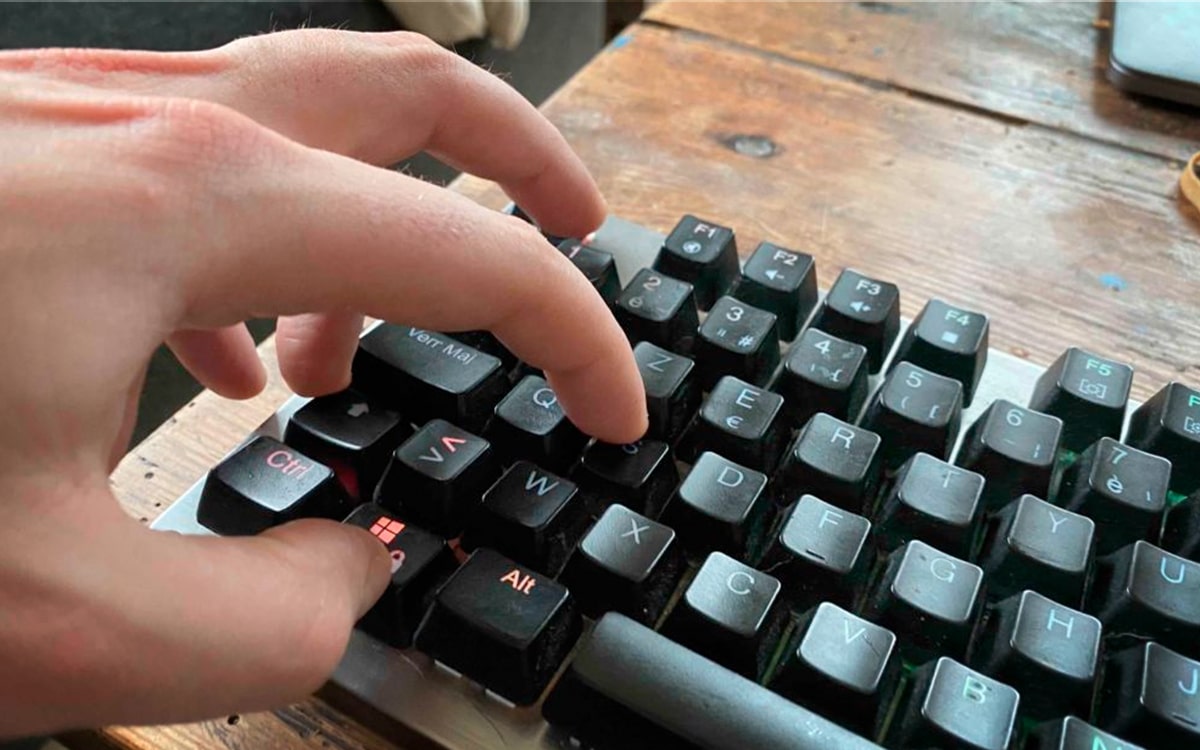
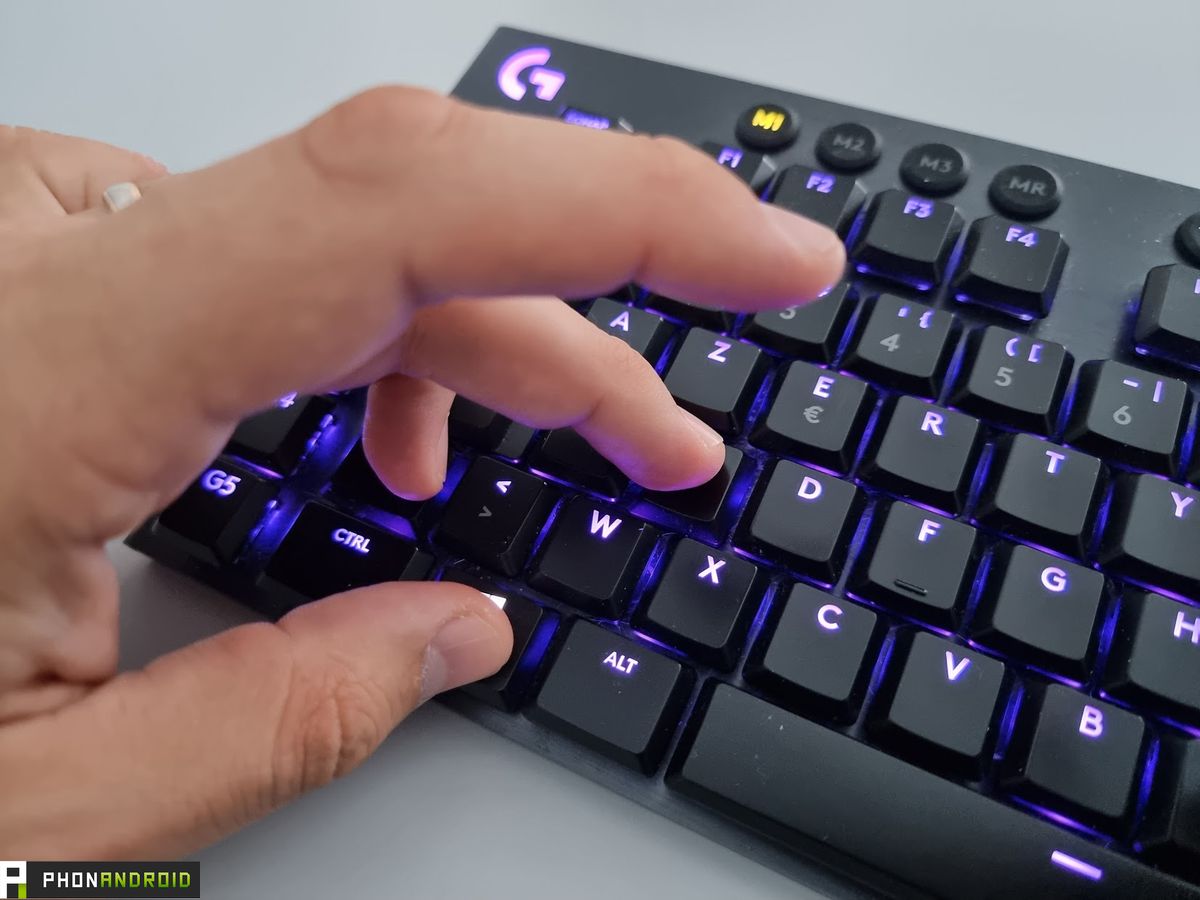
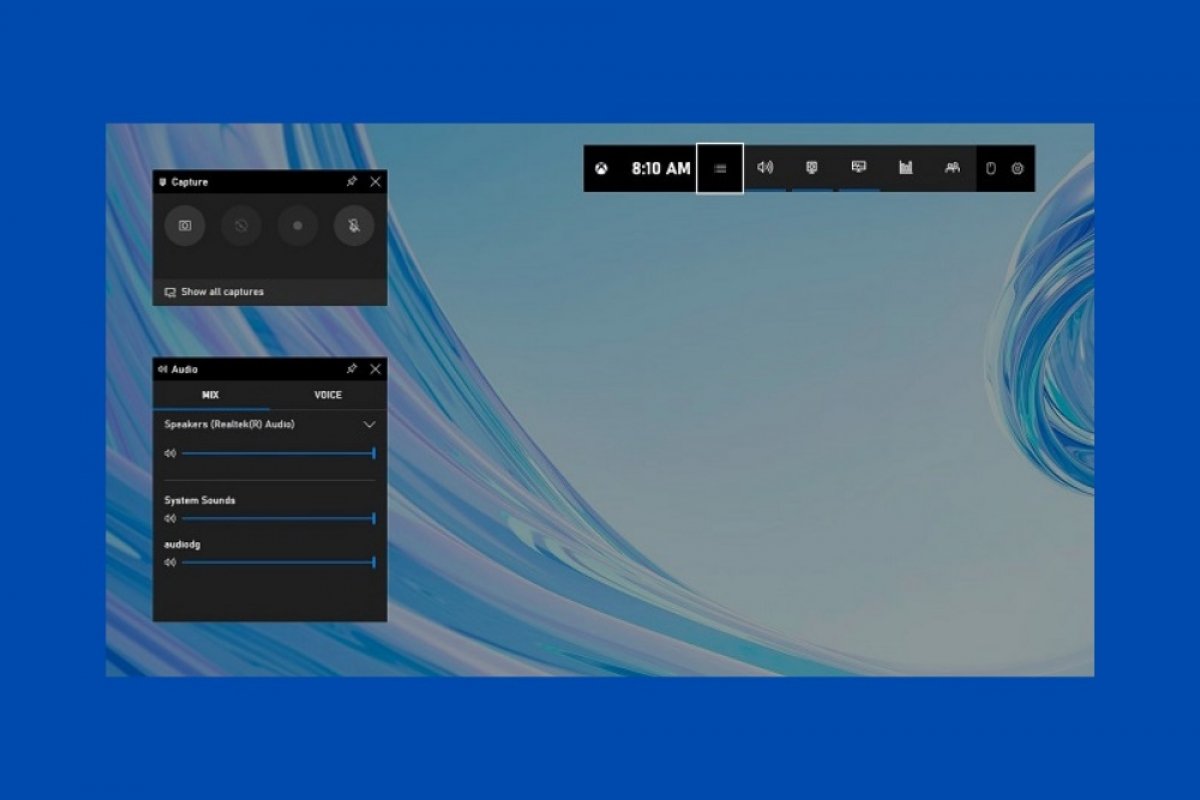
1. La Barre de Jeux Xbox Game Bar: C'est l'outil le plus courant et le plus simple à utiliser. Appuyez simultanément sur les touches Windows + G de votre clavier. Une barre d'outils apparaît alors à l'écran. Vous y trouverez un bouton "Enregistrer" (un cercle) pour démarrer l'enregistrement, et un bouton "Prendre une capture d'écran" (un appareil photo). Une fois l'enregistrement terminé, appuyez à nouveau sur le bouton "Enregistrer" (qui sera devenu un carré) ou utilisez le raccourci clavier Windows + Alt + R. Votre vidéo sera automatiquement sauvegardée dans le dossier "Captures" de votre bibliothèque "Vidéos". Facile, non?

2. Le Raccourci Clavier Windows + Alt + R: Si vous ne voulez pas utiliser la Barre de Jeux Xbox Game Bar, vous pouvez directement utiliser le raccourci clavier Windows + Alt + R pour démarrer et arrêter l'enregistrement. Assurez-vous simplement que la Barre de Jeux est activée dans les paramètres de Windows (Paramètres > Jeux > Barre de jeux Xbox Game Bar).
Maintenant, parlons un peu des exemples et des idées créatives. Imaginez que vous êtes un joueur passionné de Minecraft. Vous pouvez enregistrer vos constructions les plus impressionnantes et les partager avec la communauté. Ou encore, si vous êtes un expert en Photoshop, vous pouvez créer des tutoriels pour montrer aux débutants comment retoucher leurs photos. Si vous travaillez à distance, vous pouvez enregistrer vos présentations PowerPoint pour les envoyer à vos collègues. L'utilisation de la capture vidéo est limitée uniquement par votre imagination!
Voici quelques conseils pour optimiser vos captures vidéo :
- Activez le mode Jeu: Dans les paramètres de Windows (Paramètres > Jeux > Mode Jeu), activez le mode Jeu pour optimiser les performances de votre ordinateur pendant l'enregistrement.
- Configurez les paramètres audio: Assurez-vous que votre microphone est correctement configuré pour enregistrer votre voix en même temps que l'écran.
- Choisissez la bonne résolution: Pour une qualité optimale, choisissez une résolution élevée (1080p ou 4K) dans les paramètres de la Barre de Jeux Xbox Game Bar. Gardez à l'esprit que cela augmentera la taille des fichiers.
- Éditez vos vidéos: Utilisez un logiciel de montage vidéo simple (comme Windows Movie Maker ou iMovie) pour couper les parties inutiles, ajouter des effets, et améliorer le son.
- Entraînez-vous: N'hésitez pas à faire des essais pour vous familiariser avec les différentes options et fonctionnalités de la capture vidéo. La pratique rend parfait!
Alors, prêt à vous lancer dans l'aventure de la capture vidéo sur Windows 10? N'hésitez pas à expérimenter et à laisser libre cours à votre créativité! Avec un peu de pratique, vous deviendrez un véritable pro de la capture vidéo. Amusez-vous bien!