Alors, on se lance dans la capture vidéo sur Windows 11, hein ? Pas de panique, c'est moins compliqué que de comprendre la politique française (et croyez-moi, c'est dire !). Accrochez-vous, je vous guide pas à pas, avec un peu d'humour et quelques blagues douteuses au passage.
La Méthode Ultra-Simple : Windows + Alt + R
Imaginez… vous êtes en train de jouer à un jeu vidéo où vous êtes le super héros, et vous venez de réussir un combo de fou. Un truc tellement épique que même Chuck Norris serait jaloux. Vous devez immortaliser ça ! Pas le temps de chercher des menus compliqués, la solution est là :
Windows + Alt + R
Boom ! Windows se met à enregistrer. C'est aussi simple que ça. Une petite barre s'affiche en haut à droite de votre écran pour vous confirmer que l'enregistrement est en cours.
Pour arrêter l'enregistrement, devinez quoi ? Windows + Alt + R à nouveau ! Un peu comme les télécommandes qui font « marche/arrêt » avec le même bouton. C'est de la magie, je vous dis.
Où va votre vidéo ? Elle atterrit directement dans le dossier Captures, qui se trouve dans votre dossier Vidéos. Pratique, non ? Un peu comme si Windows connaissait vos besoins mieux que votre propre mère.

Attention, petite mise en garde : Si ça ne marche pas du premier coup, pas de panique ! Vérifiez que la fonctionnalité « Xbox Game Bar » est bien activée. Oui, oui, Xbox. Même si vous n'avez jamais touché une manette de votre vie. C'est Windows, on ne comprend pas toujours tout. Pour activer cette fameuse Game Bar, cherchez "Xbox Game Bar" dans la barre de recherche Windows et assurez-vous que le bouton est sur "Activé".
La Méthode "Je suis un Gamer, Moi !" : Xbox Game Bar
Ok, vous avez compris la base. Maintenant, on passe au niveau supérieur. La Xbox Game Bar, c'est un peu comme le couteau suisse de la capture vidéo sur Windows 11. Ça fait tout… ou presque.
Pour l'ouvrir, appuyez sur Windows + G. Et là, tadaaa ! Une interface s'affiche, avec plein de boutons et d'options. Ne paniquez pas, c'est moins effrayant que ça en a l'air.
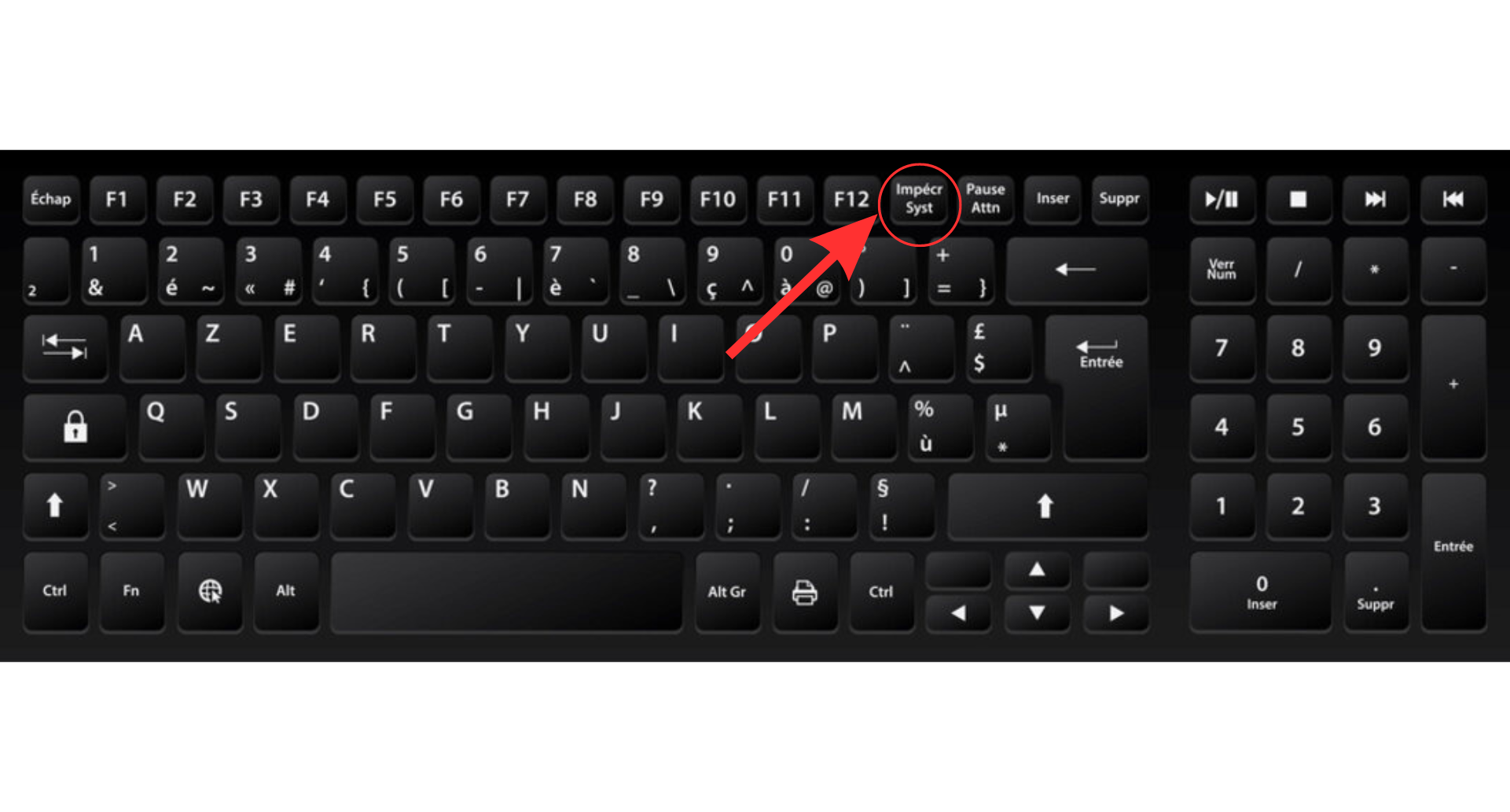
Vous y trouverez un bouton « Enregistrer » (qui ressemble généralement à un cercle). Cliquez dessus, et c'est parti ! La Game Bar vous permet aussi de prendre des captures d'écran, de régler le son, et même de regarder des streams Twitch (si le cœur vous en dit).
L'avantage de la Game Bar, c'est qu'elle offre plus de contrôle sur votre enregistrement. Vous pouvez choisir d'enregistrer l'audio du jeu et votre microphone (idéal pour les commentaires enflammés), ou juste l'audio du jeu. Vous pouvez aussi choisir la qualité de la vidéo (plus c'est élevé, plus c'est beau… et plus ça prend de la place sur votre disque dur).
Un petit conseil d'ami : Avant de vous lancer dans un enregistrement de 3 heures, faites un petit test de quelques secondes pour vérifier que tout fonctionne correctement. Rien de plus frustrant que de se rendre compte après coup qu'on a oublié d'activer le micro !
La Méthode "Je suis un Pro de l'Informatique" : OBS Studio (ou un logiciel similaire)
Bon, on arrive aux choses sérieuses. Si vous voulez vraiment passer au niveau supérieur, il vous faut un logiciel dédié. OBS Studio est un des plus populaires (et il est gratuit !). C'est un peu comme passer d'une bicyclette à une Formule 1. Il y a plus de boutons, plus de réglages… mais aussi plus de possibilités.

Avec OBS Studio, vous pouvez non seulement capturer votre écran, mais aussi ajouter des incrustations (comme votre webcam, par exemple), créer des scènes avec différents éléments (texte, images, etc.), et même diffuser en direct sur Twitch ou YouTube. Bref, c'est l'outil idéal pour les streamers et les créateurs de contenu.
Par contre, attention, OBS Studio est un peu plus complexe à prendre en main que les outils intégrés de Windows 11. Il y a une petite courbe d'apprentissage. Mais ne vous découragez pas ! Il existe des tonnes de tutoriels en ligne pour vous aider à démarrer.
Petite anecdote : La première fois que j'ai essayé d'utiliser OBS Studio, j'ai passé une heure à essayer de comprendre comment activer ma webcam. Finalement, j'ai réalisé que j'avais oublié de la brancher… Comme quoi, même les "pros" de l'informatique peuvent faire des erreurs !

En Résumé (et avec une Dernière Blague)
Voilà, vous savez tout (ou presque) sur la capture vidéo sur Windows 11. Que vous soyez un gamer occasionnel, un streamer en herbe, ou juste quelqu'un qui veut immortaliser un bug particulièrement drôle, vous avez les outils nécessaires.
Alors, lancez-vous, enregistrez, et surtout, amusez-vous ! Après tout, la vie est trop courte pour ne pas partager ses moments les plus épiques (ou les plus embarrassants).
Et n'oubliez pas : Si vous avez un problème, essayez de redémarrer votre ordinateur. Ça résout 90% des problèmes informatiques. C'est un peu comme la version informatique de "Mettez de l'huile d'olive, ça guérit tout !" de votre grand-mère.
Allez, à la prochaine et que vos captures soient toujours parfaites !