Regarder des vidéos en ligne est devenu une activité quotidienne pour beaucoup. Que ce soit pour se divertir avec des courts métrages amusants, apprendre de nouvelles compétences grâce à des tutoriels, ou suivre l'actualité du monde, les plateformes vidéo offrent un contenu riche et varié. Il arrive souvent, cependant, qu'une image particulière, un moment spécifique, nous frappe et que l'on souhaite le conserver. C'est là que la capture d'écran d'une vidéo devient un outil précieux.
La capture d'écran, ou screenshot, d'une vidéo permet de figer un instant précis et de le sauvegarder sous forme d'image. L'objectif principal est simple : immortaliser ce moment pour le partager, l'utiliser dans une présentation, ou simplement le garder pour soi. Imaginez par exemple, que vous regardez un tutoriel de cuisine et qu'une astuce particulièrement utile est démontrée visuellement. Au lieu de devoir revoir la vidéo sans cesse, vous pouvez capturer cet instant et le consulter à votre guise plus tard. Ou encore, vous suivez une conférence passionnante et une diapositive importante est affichée à l'écran; une capture d'écran vous permettra de conserver cette information à portée de main.
Les avantages de faire une capture d'écran d'une vidéo sont nombreux. Premièrement, cela permet de gagner du temps. Plus besoin de revoir la vidéo plusieurs fois pour retrouver un moment spécifique. Deuxièmement, cela facilite le partage d'informations. Une image est souvent plus facile à communiquer qu'une description textuelle. Troisièmement, cela offre la possibilité de créer du contenu visuel original. Les captures d'écran peuvent être utilisées pour illustrer des articles, des présentations, ou même des publications sur les réseaux sociaux.
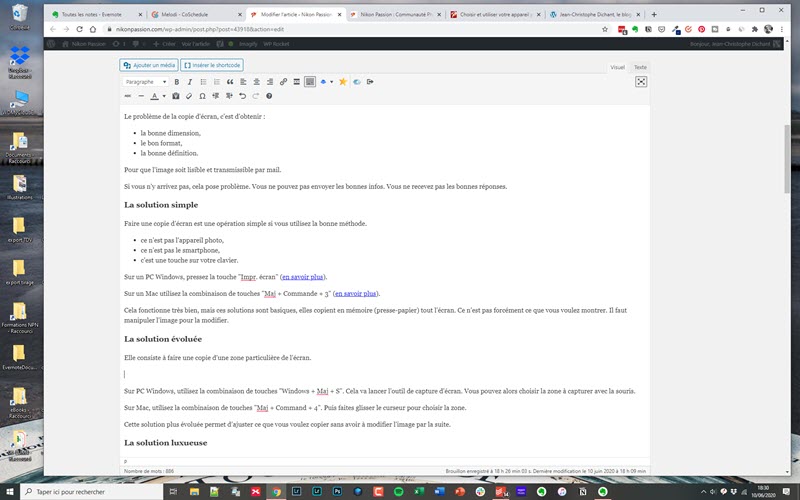
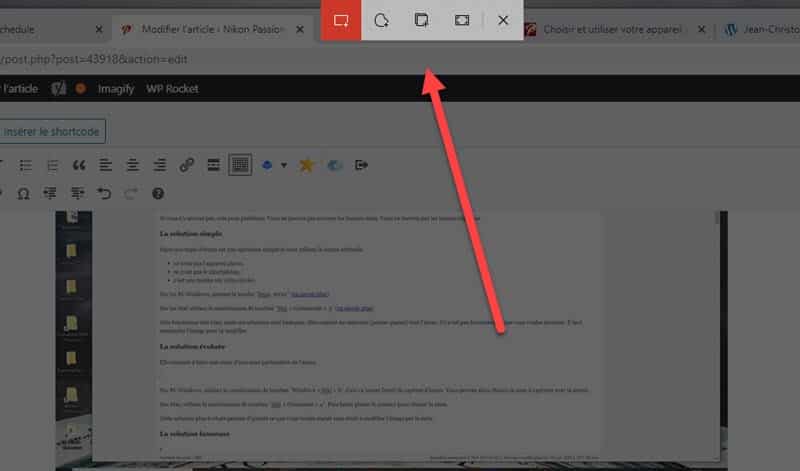
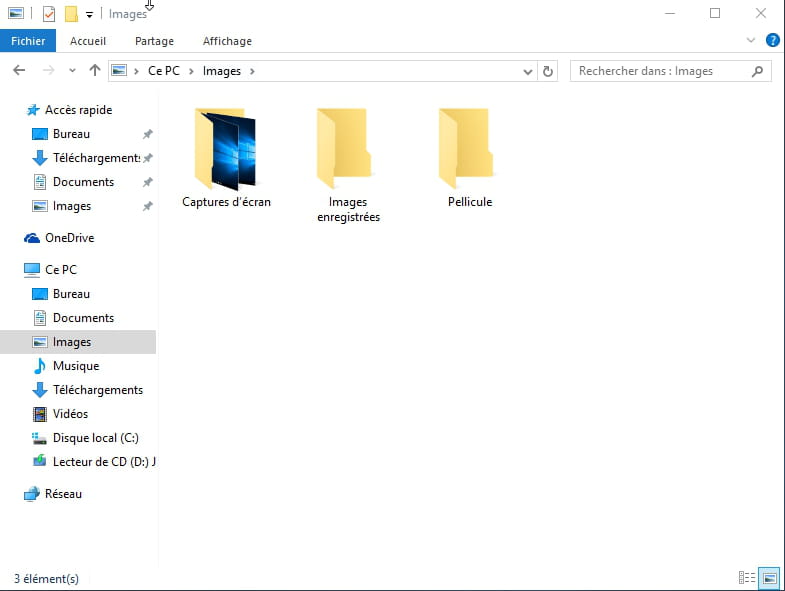
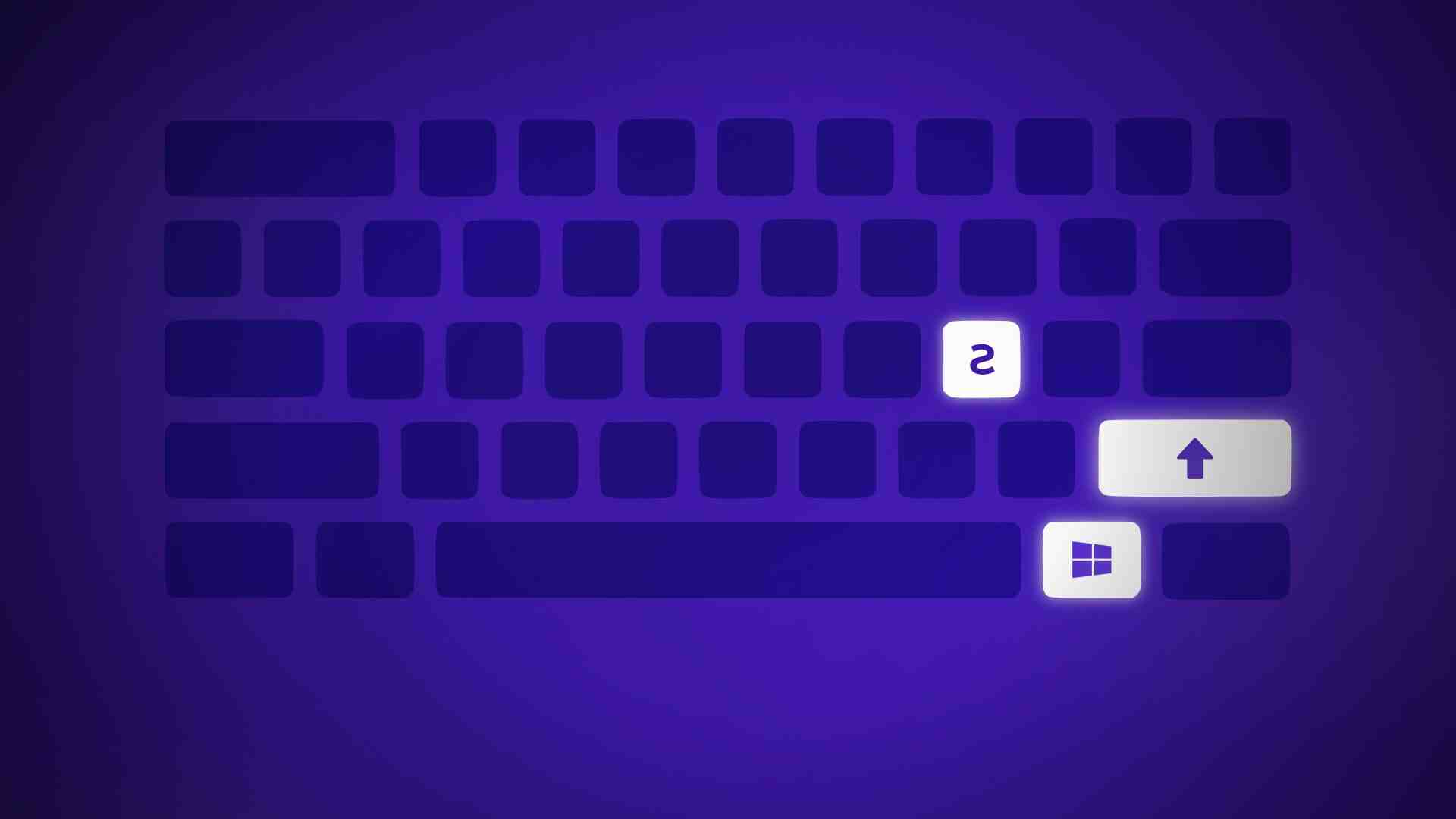
Comment procéder ? La méthode la plus simple consiste à utiliser les outils intégrés à votre système d'exploitation. Sur Windows, la touche Impr écran (ou Print Screen) capture l'écran entier. Vous devrez ensuite ouvrir un logiciel de retouche d'image comme Paint pour coller l'image et la sauvegarder. Un autre outil pratique sur Windows est l' Outil Capture d'écran, qui permet de sélectionner une zone précise de l'écran. Sur macOS, la combinaison de touches Cmd + Maj + 3 capture l'écran entier, tandis que Cmd + Maj + 4 permet de sélectionner une zone spécifique.

Il existe également des logiciels tiers, souvent plus performants, qui offrent des fonctionnalités avancées comme l'annotation d'images ou l'enregistrement vidéo de l'écran. Certains lecteurs vidéo intègrent même des options de capture d'écran directement dans leur interface.
Pour vous lancer, essayez de capturer des moments de vos vidéos préférées. Expérimentez avec les différents outils à votre disposition et découvrez les avantages qu'ils offrent. N'hésitez pas à explorer les options de retouche d'image pour améliorer vos captures. Vous verrez, la capture d'écran d'une vidéo deviendra rapidement une compétence utile et intuitive dans votre vie numérique.