Alors, tu veux devenir une star du web ? 😏 Enregistrer des vidéos qui déchirent ? Super idée ! Et tu as choisi OBS Studio, le couteau suisse de la capture vidéo ? Excellent choix ! C'est gratuit, puissant, mais au début, ça peut paraître... un peu intimidant, non ? Pas de panique, on va démystifier ça ensemble. C'est plus simple que de faire des crêpes (et ça, crois-moi, c'est un art).
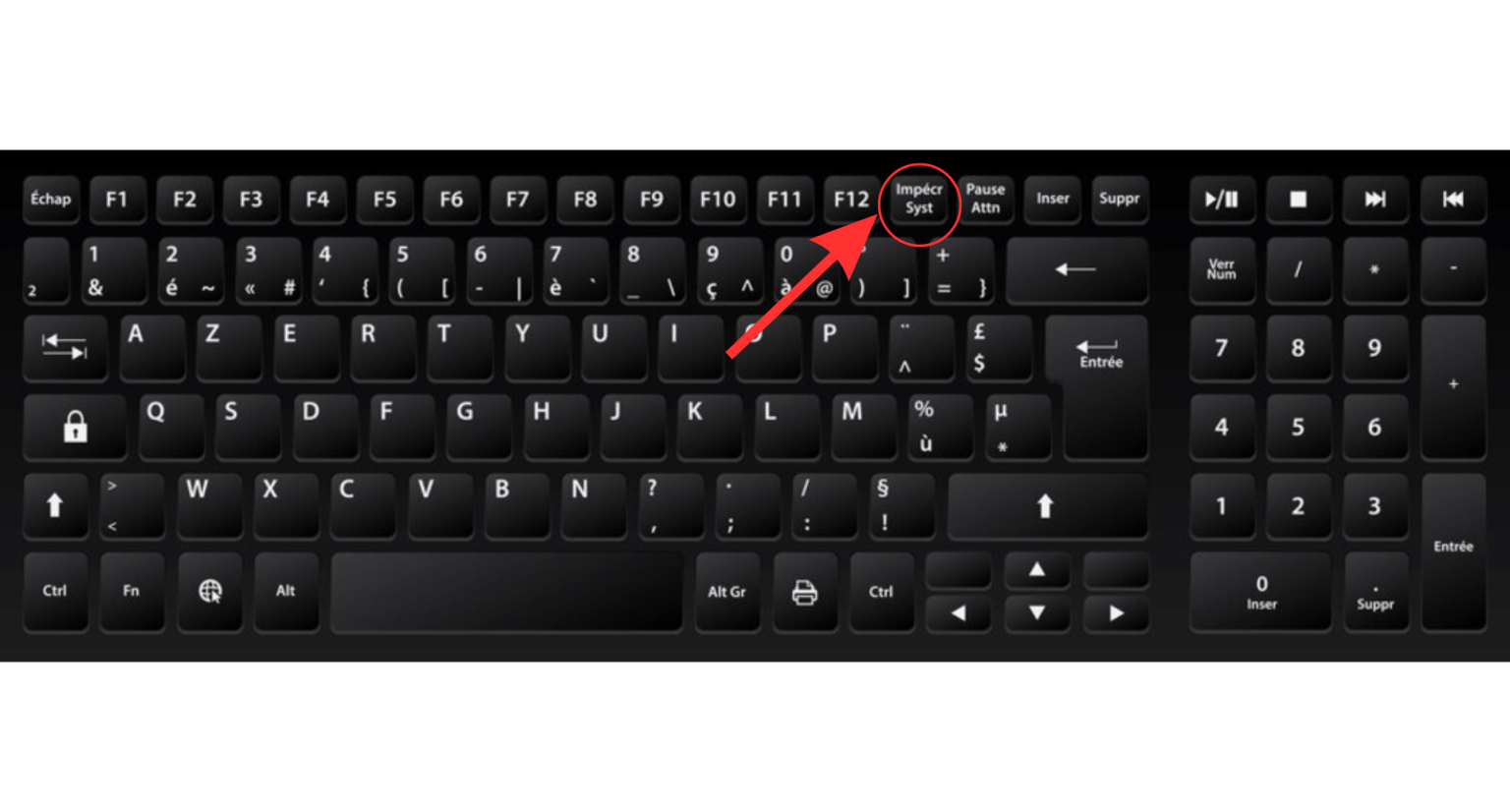
Télécharger et installer OBS Studio. Bon, ça paraît évident, mais on ne sait jamais ! Tu trouveras la dernière version sur leur site officiel. L'installation, c'est comme installer n'importe quel logiciel, tu cliques sur "suivant" plein de fois. Attention ! Ne télécharge pas OBS depuis un site bizarre, tu risquerais de chopper un virus plus vite que tu ne dis "ctrl+alt+suppr".
Configurer OBS : La base, c'est la base. Une fois lancé, OBS te propose un assistant de configuration. Il est assez bien fait, suis les instructions. Ça te demande principalement si tu veux streamer (diffuser en direct) ou enregistrer. Choisis "enregistrer" pour l'instant, on se concentre là-dessus. Et puis, si tu veux streamer plus tard, tu sauras déjà un peu comment ça marche ! Maligne, hein ? 😉
Scènes et Sources : Le duo gagnant !
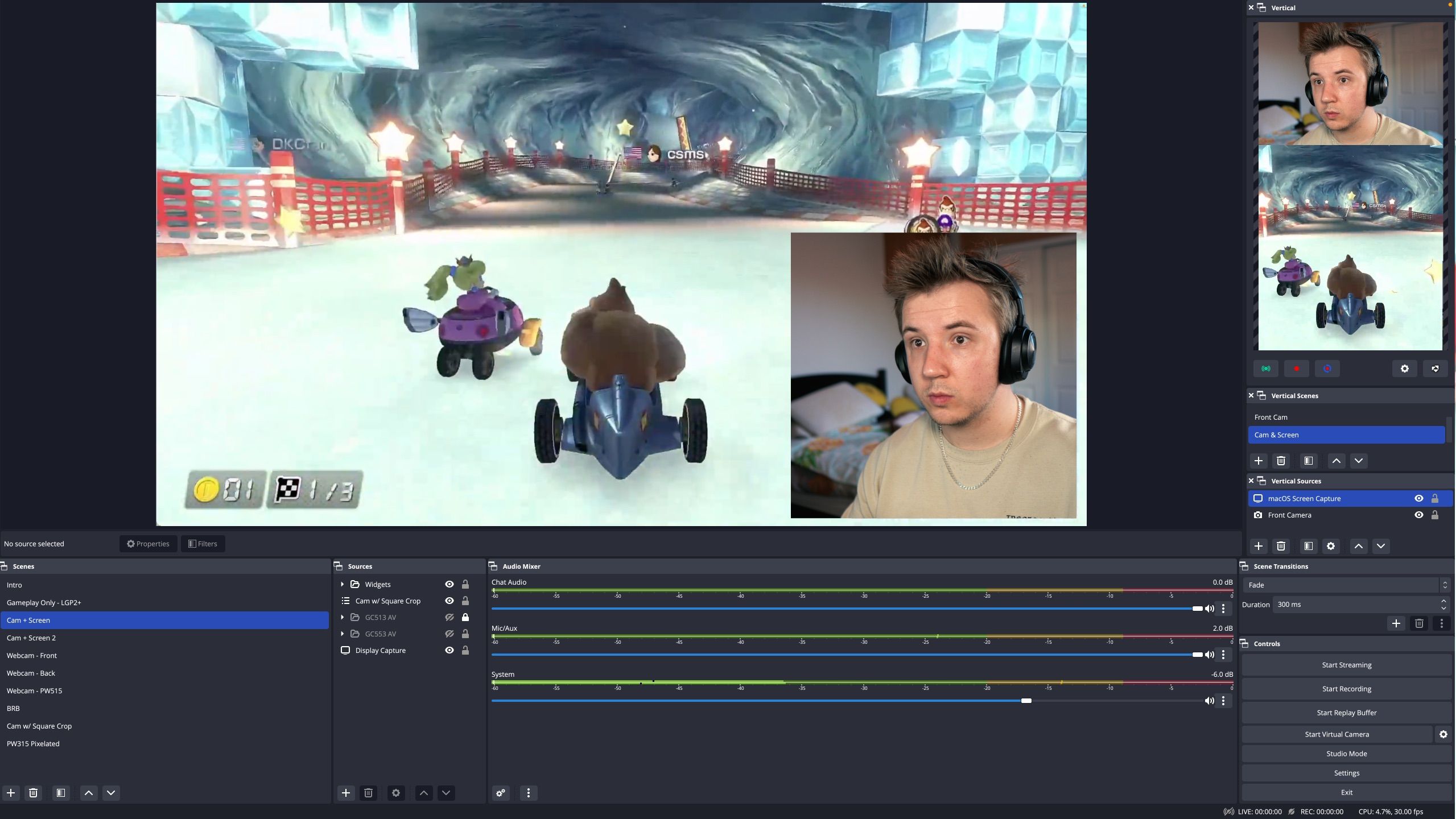
Là, ça se complique légèrement, mais respire, tout va bien. Imagine une scène comme un tableau. Et les sources comme les éléments que tu mets sur ce tableau : ton écran, ta webcam, un jeu... Tu comprends ?
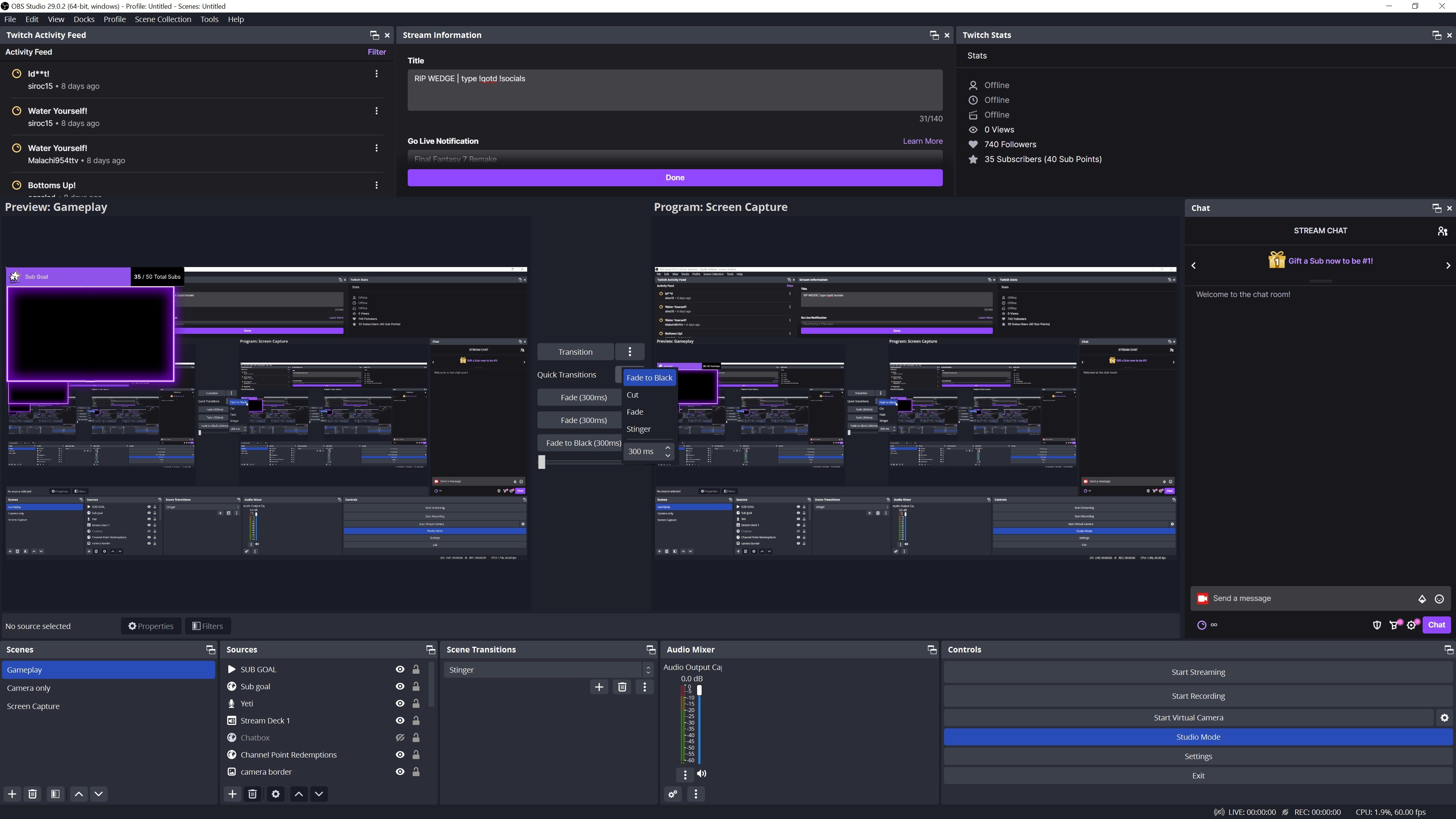
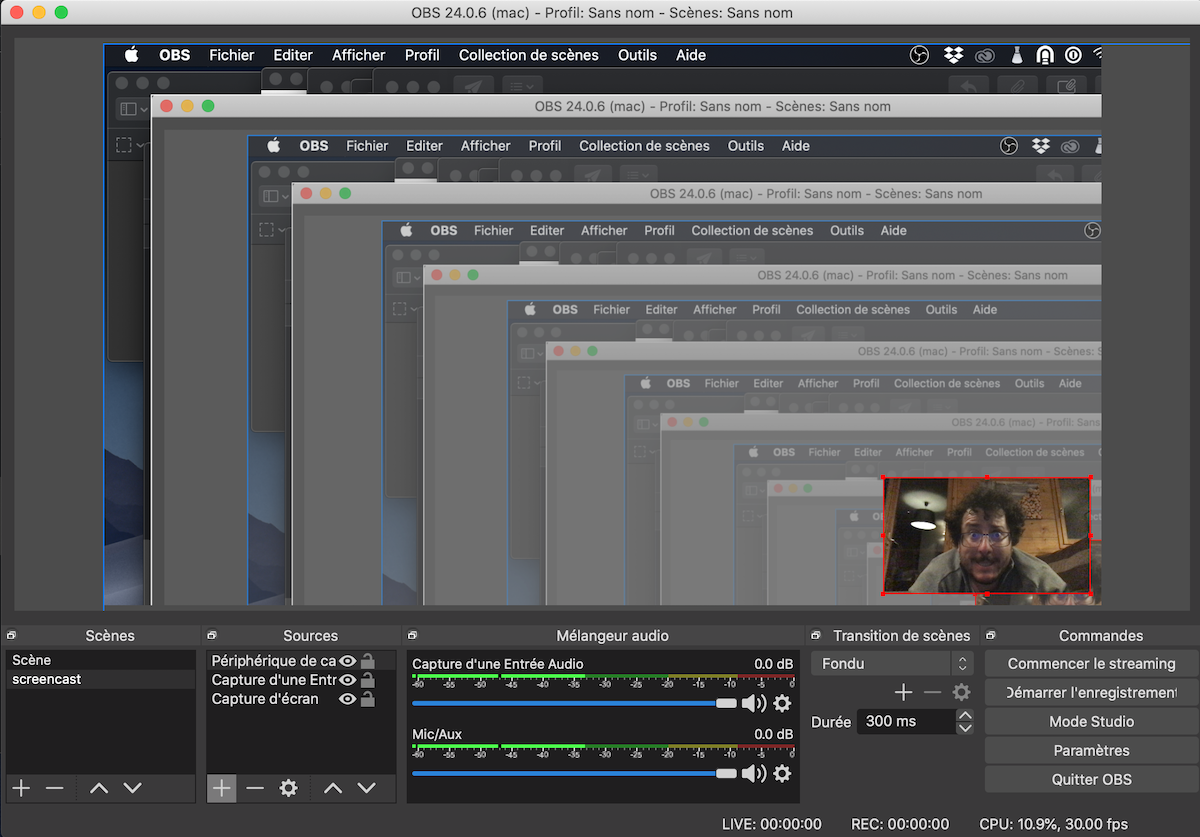
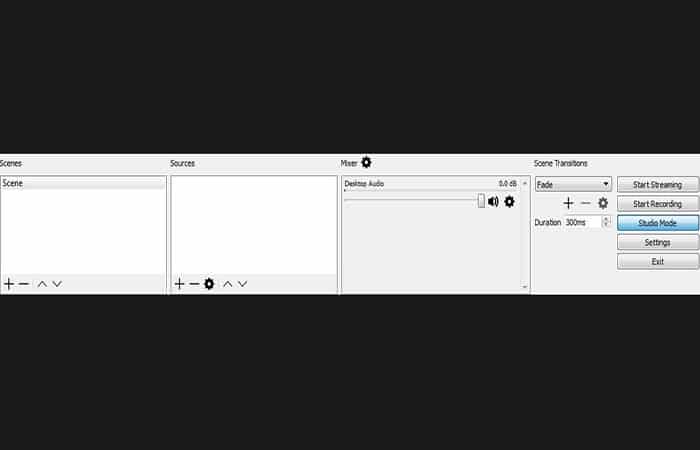
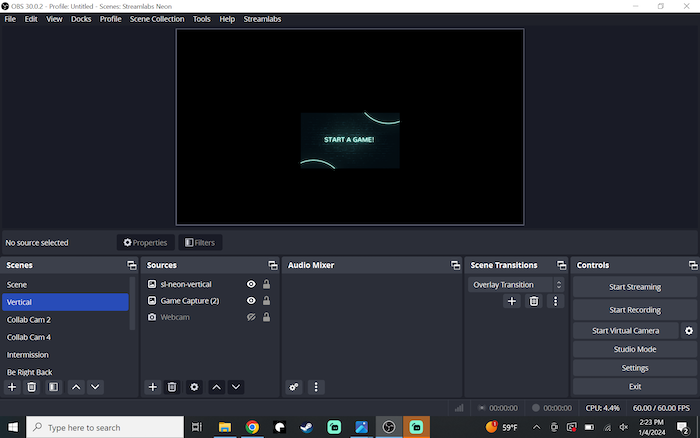
Créer une scène. En bas à gauche, tu as une section "Scènes". Clique sur le petit "+" pour en créer une nouvelle. Nomme-la comme tu veux : "Mon premier chef-d'oeuvre", "Session de gaming intense", "Je me prends pour un Youtubeur"... Sois créatif !
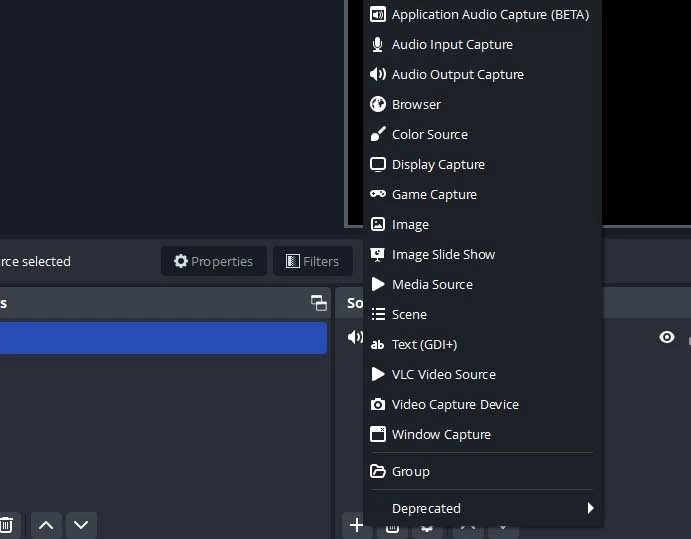
Ajouter des sources. Maintenant, la magie opère ! Dans la section "Sources" (juste à côté des scènes), clique aussi sur le "+". Là, tu as plein d'options : capture d'écran, capture de fenêtre, webcam, image, etc. Amuse-toi à tester !
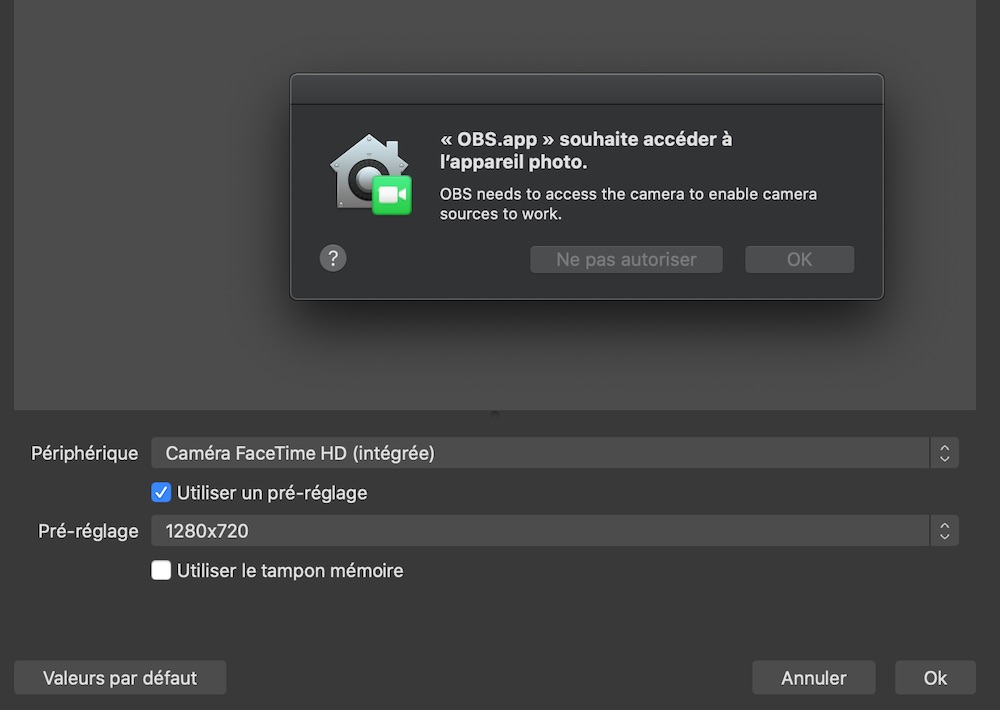
Petit exemple : Tu veux enregistrer ton écran ? Choisis "Capture d'écran". Tu veux te filmer en même temps ? Ajoute une "Périphérique de capture vidéo" (ta webcam). Tu veux enregistrer un jeu ? Choisis "Capture de jeu". Simple, non ? (Enfin, simple... Après quelques essais !)

Paramètres d'enregistrement : Le son et l'image.
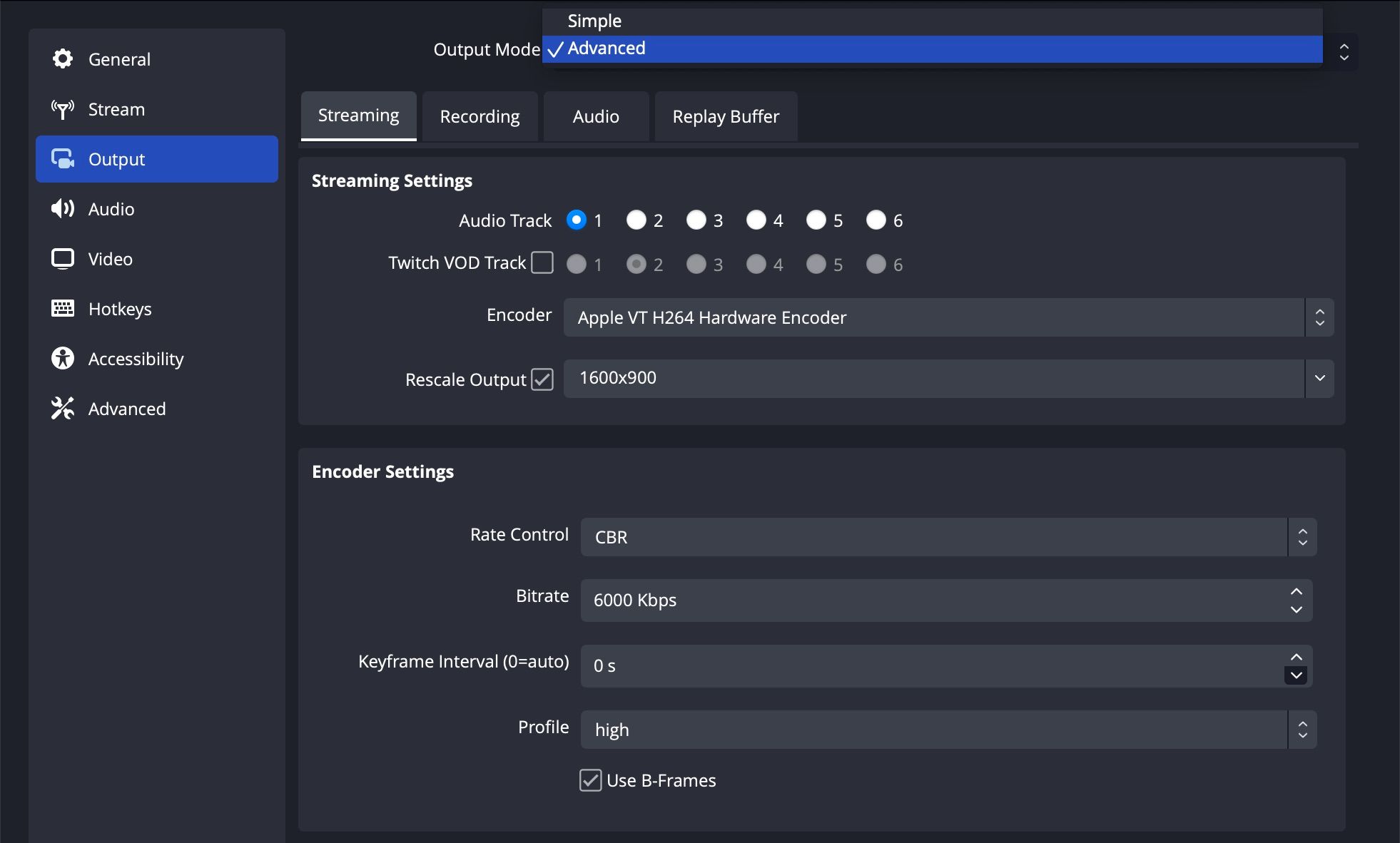
Maintenant, on va peaufiner les réglages. Va dans les "Paramètres" (en bas à droite, le bouton discret). Dans l'onglet "Sortie", tu as les paramètres d'enregistrement. Choisis un format de fichier (MP4 est un bon choix), un dossier de destination où tes vidéos seront enregistrées, et la qualité de l'enregistrement. Pour commencer, "Qualité élevée, taille de fichier moyenne" est pas mal.
Le son ! C'est super important. Assure-toi que ton micro est bien sélectionné dans l'onglet "Audio". Teste en parlant, tu devrais voir la barre verte bouger. Si tu n'entends rien... Panique !... Non, je plaisante. Vérifie que ton micro est bien branché et activé dans les paramètres de Windows/Mac. Ça arrive à tout le monde !
Action !
Et voilà, tu es prêt à enregistrer ! Clique sur "Démarrer l'enregistrement" (en bas à droite, tu vois ?). Fais ce que tu as à faire : joue à ton jeu préféré, montre tes talents de cuisinier, philosophe sur le sens de la vie... Quand tu as fini, clique sur "Arrêter l'enregistrement". Ta vidéo est sagement rangée dans le dossier que tu as choisi. Facile, non ? 🤩
Un dernier conseil : N'hésite pas à regarder des tutos sur YouTube. Il y a plein de gens qui expliquent OBS en détail. Et surtout, expérimente ! C'est en faisant des erreurs qu'on apprend. Alors, lance-toi et deviens le prochain Squeezie ! (Ou pas, mais c'est le fun qui compte, non ?)