Alors, tu veux ajouter une deuxième piste audio à ta vidéo sur VideoPad ? Super idée ! Ça ouvre tellement de possibilités créatives. Tu peux rajouter de la musique d'ambiance, une narration, des effets sonores... C'est comme donner une nouvelle dimension à ton projet ! Mais, comment on fait, exactement ? C'est plus simple que tu ne le penses, promis.
Imagine : tu as filmé une superbe scène de coucher de soleil. Les images sont magnifiques, mais ça manque de quelque chose... Un petit air de guitare acoustique, peut-être ? C'est là que la deuxième piste audio entre en jeu.
Ajouter une Piste Audio : Les Étapes Faciles
D'abord, assure-toi d'avoir VideoPad ouvert, bien sûr. On ne va pas scier du bois avec un couteau à beurre, hein ? Ensuite, importe ta vidéo dans le logiciel. Normalement, elle devrait apparaître sur la ligne de temps principale, celle de la vidéo. C'est le point de départ.
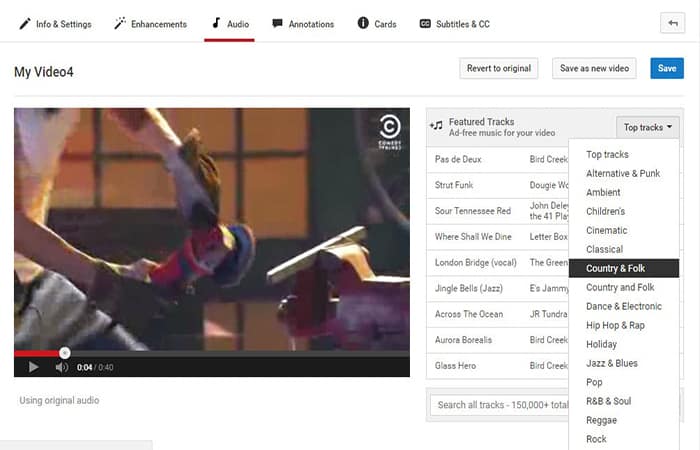
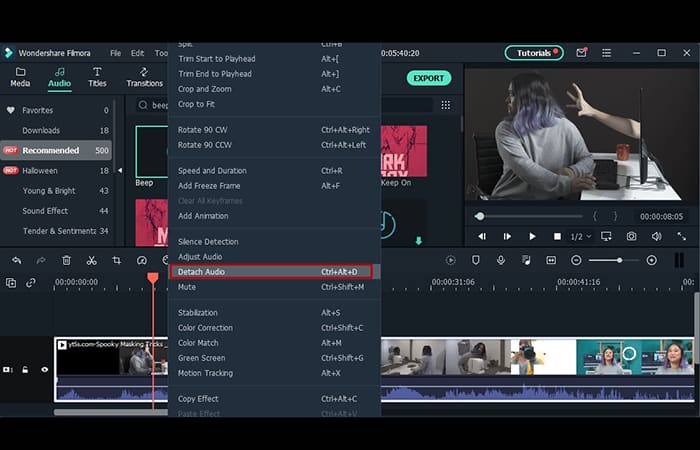
Maintenant, regarde en bas. Tu vois cette zone où tu peux ajouter des clips audio ? C'est notre terrain de jeu ! C'est là que la magie opère. Cherche l'icône qui ressemble à une note de musique ou à un bouton "+" pour ajouter une nouvelle piste audio. Clique dessus. C'est fait, tu as une nouvelle piste !
Ensuite, tu as plusieurs options. Soit tu as déjà un fichier audio préparé (musique, narration, etc.), soit tu veux enregistrer quelque chose directement. Si tu as un fichier, c'est simple : fais glisser le fichier audio depuis ton ordinateur vers la nouvelle piste que tu viens de créer. Boum ! C'est là.

Et si tu veux enregistrer ta voix ? VideoPad te permet de le faire directement ! Cherche l'option "Enregistrer l'audio" (souvent représentée par un micro). Clique dessus et prépare-toi à parler ! N'oublie pas de vérifier ton micro avant, on ne veut pas d'une surprise désagréable, n'est-ce pas ?
Ajuster et Peaufiner : Le Secret d'un Son Parfait
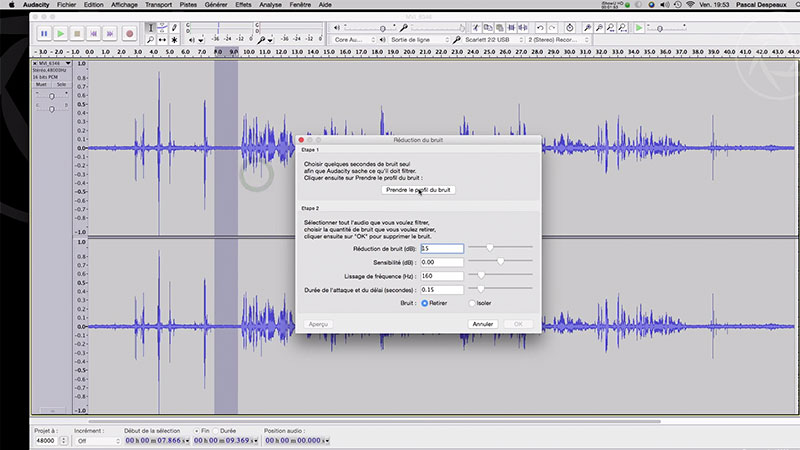
Une fois que ta deuxième piste audio est en place, il est temps de l'ajuster. C'est super important pour que le résultat final soit harmonieux. Le volume, par exemple, est crucial. Tu ne veux pas que la musique recouvre complètement le son original de ta vidéo, ou inversement.
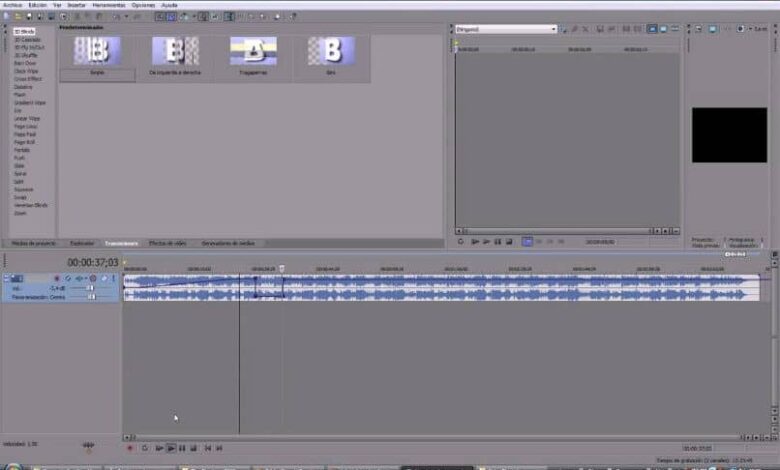
Utilise les contrôles de volume de VideoPad pour régler le niveau sonore de chaque piste. Tu peux même créer des fondus enchaînés (fades in et fades out) pour que la musique commence et se termine en douceur. C'est comme un baiser sonore !
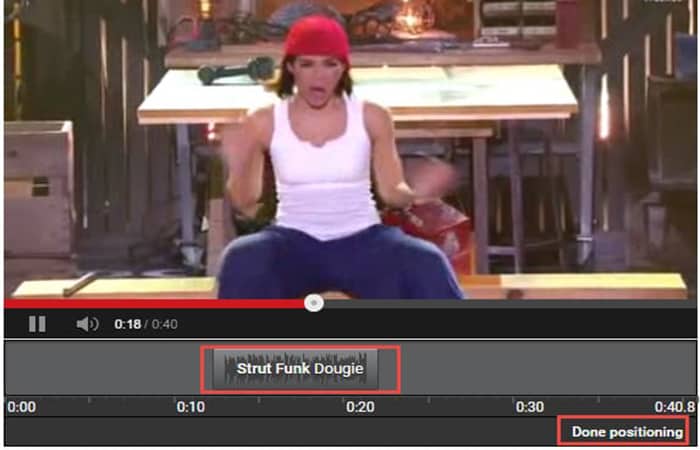
Tu peux aussi couper, copier, coller des portions de ton audio. Imaginons que tu n'aimes qu'une partie d'une chanson : tu peux la sélectionner et la placer exactement où tu le souhaites dans ta vidéo. C'est toi le chef d'orchestre !
N'hésite pas à expérimenter ! C'est en testant différentes options que tu trouveras ce qui convient le mieux à ton projet. C'est comme en cuisine : parfois, on découvre des saveurs inattendues en mélangeant les ingrédients.
Et voilà ! Tu as maintenant une vidéo avec deux pistes audio. Félicitations ! Tu as débloqué une nouvelle compétence et tu peux maintenant créer des vidéos encore plus captivantes. Tu vas faire des merveilles, j'en suis sûr !
Alors, qu'est-ce que tu attends ? Lance-toi, amuse-toi, et partage tes créations avec le monde ! On a tous hâte de voir ce que tu vas faire. Et n'oublie pas : chaque vidéo est une histoire à raconter. Et chaque piste audio est une voix qui la rend encore plus belle.


![Vlc, ajouter une piste audio [Résolu] - Comment Ça Marche](https://img-19.ccm2.net/QTU6DkiAIy51OQGdCWv_oVHWI9o=/b2737044827e45a8863eacd6889e7ed9/ccm-ugc/VLC_2_audio_05.jpg)