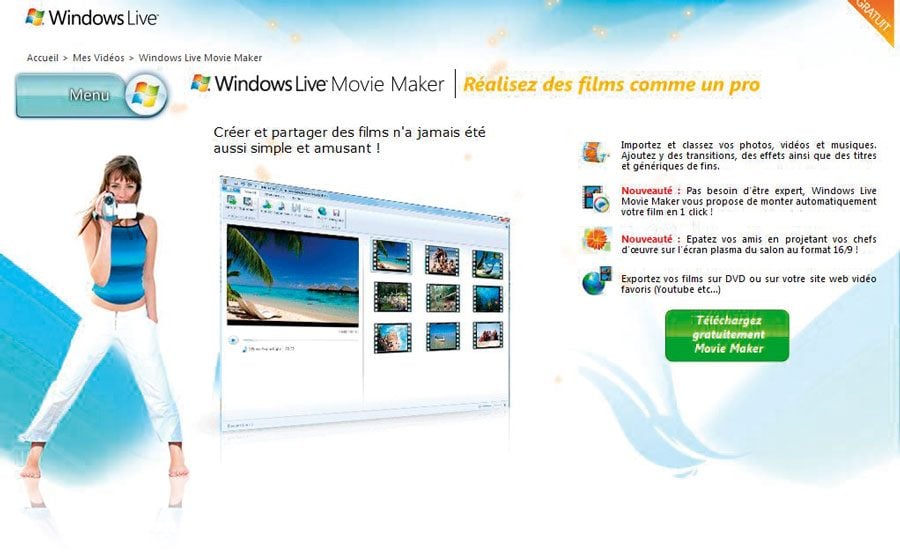
Ah, Movie Maker. Ce logiciel... comment dire... vintage! On dirait le dinosaure des logiciels de montage vidéo, mais hey, il est toujours là et il fait le boulot! Si vous cherchez à impressionner Spielberg, passez votre chemin. Mais si vous voulez faire une petite vidéo sympa avec des diapos, c'est parti mon kiki! Et on va vous montrer comment créer une diapo vidéo, parce qu'avouons-le, c'est pas toujours super intuitif.
Ajouter vos photos, le début du bonheur (ou presque)
Bon, la première étape, c'est d'ouvrir Movie Maker (évidemment!). Ensuite, il faut importer vos photos. Vous savez, ces précieux souvenirs de Tante Gertrude à la plage en maillot de bain une pièce. Sélectionnez l'option "Ajouter des vidéos et des photos" (ou un truc du genre, ça dépend de la version. Si vous trouvez pas, cherchez bien, promis, elle est cachée quelque part!).
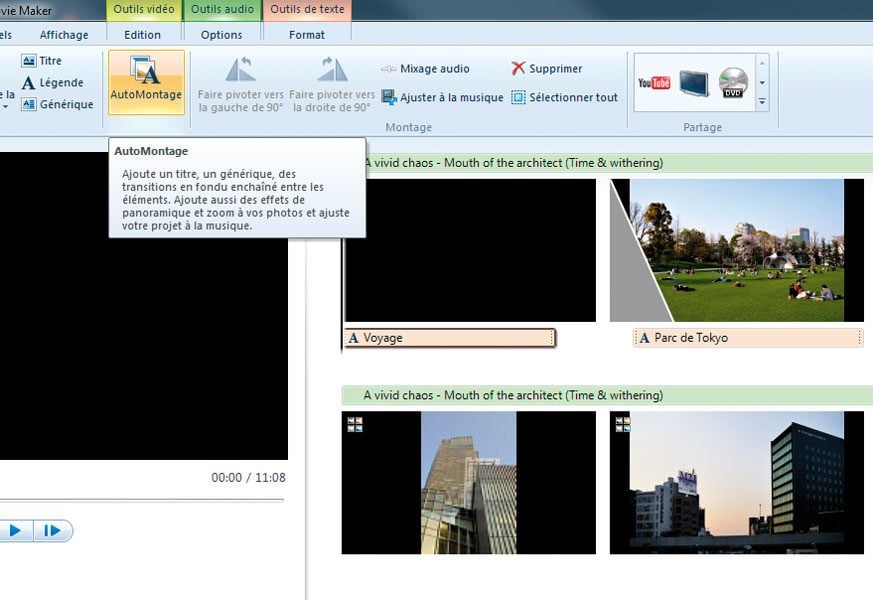
Une fois vos photos importées, elles vont s'aligner sagement en bas de l'écran. Si Tante Gertrude est devant votre chaton trop mignon, vous pouvez les glisser-déposer pour les réorganiser. C'est comme jouer au Tetris, mais avec des photos de vacances. Et moins stressant, on espère.
Le timing, c'est tout (ou presque aussi important que Tante Gertrude)
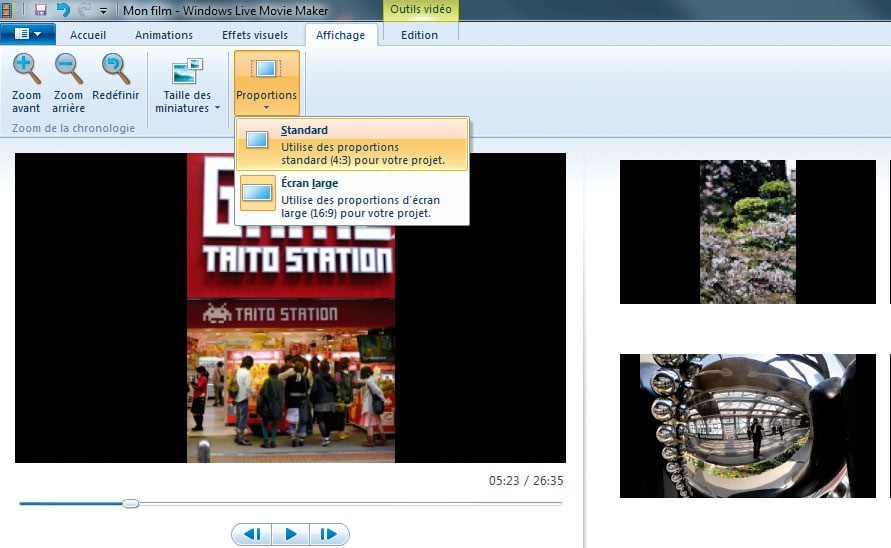
Maintenant, le timing de chaque diapo. Combien de temps voulez-vous que les gens admirent le grain de beauté de Tante Gertrude? Cliquez sur une photo, puis allez dans l'onglet "Edition" (ou "Modifier", ça dépend si Microsoft est d'humeur française ou anglophone ce jour-là). Vous devriez trouver une option pour la "Durée".
Par défaut, c'est souvent 7 secondes. C'est long. Sauf si votre photo est vraiment, VRAIMENT fascinante. Perso, je mets souvent 3-5 secondes. Expérimentez! Faites des tests! C'est comme cuisiner, mais avec des pixels. Et sans le risque de brûler quelque chose (sauf si votre ordinateur prend feu, mais là, c'est un autre problème).

Les transitions, la magie opère (ou pas...)
Les transitions! Le moment où vous transformez une simple succession de photos en un spectacle visuel époustouflant... ou pas. Movie Maker propose une collection de transitions... disons... inspirées des années 90. Tourbillon, fondu enchaîné, barre qui glisse... Le choix est vaste... et parfois effrayant.
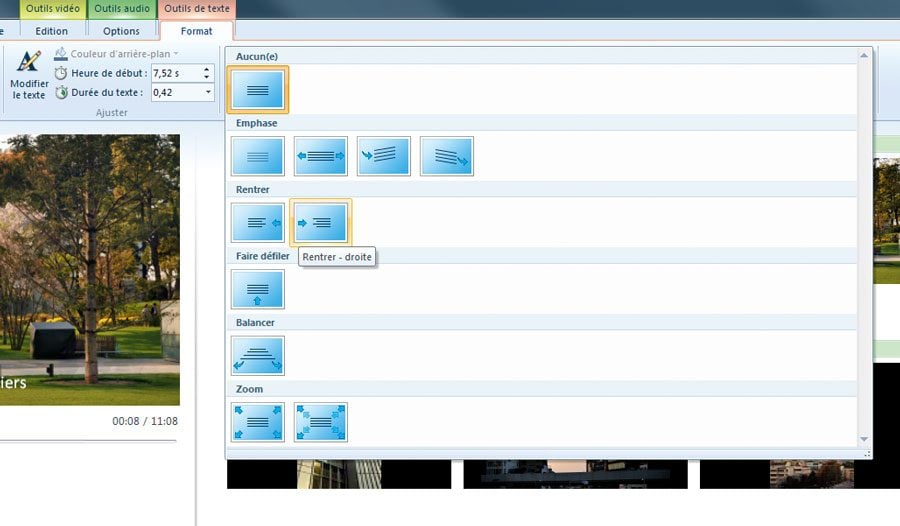
Pour ajouter une transition, cliquez sur l'onglet "Animations". Vous verrez une galerie de transitions. Choisissez judicieusement. Un tourbillon sur chaque diapo, et vous allez donner le mal de mer à vos spectateurs. Un simple fondu est souvent plus élégant. (Petit conseil d'ami: moins, c'est souvent plus). Glissez et déposez la transition entre deux photos.

Ajouter du texte, pour que tout le monde comprenne (surtout Tante Gertrude)
Si vous voulez ajouter du texte, par exemple "Tante Gertrude à la plage, 1987", cliquez sur l'onglet "Accueil" puis sur "Légende" ou "Titre". Une zone de texte va apparaître sur votre diapo. Vous pouvez taper votre texte, choisir la police, la taille, la couleur... Bref, faites-vous plaisir! (Mais n'oubliez pas Tante Gertrude, elle préfère probablement les polices classiques).
La musique, la touche finale (attention aux droits d'auteur!)
Pour ajouter de la musique, cliquez sur "Ajouter de la musique". Choisissez un morceau sur votre ordinateur. Attention aux droits d'auteur! Ne mettez pas du Beyoncé si vous comptez diffuser votre vidéo sur YouTube, sinon vous allez avoir des soucis. Optez pour de la musique libre de droits ou une composition de votre cousin Bernard, qui joue du synthé (mais demandez-lui l'autorisation avant!).

Sauvegarder, le moment de vérité (respirez!)
Enfin, sauvegardez votre chef-d'œuvre! Cliquez sur "Fichier" puis "Enregistrer le film". Choisissez un format (MP4 est un bon choix) et un emplacement. Donnez un nom à votre vidéo, du genre "Hommage à Tante Gertrude" ou "Mes vacances ratées" (à vous de voir). Et cliquez sur "Enregistrer".
Et voilà! Vous avez créé une diapo vidéo avec Movie Maker! Alors, certes, ce n'est pas le montage du siècle, mais c'est fait! Et c'est l'essentiel, non ? Maintenant, allez montrer votre création à Tante Gertrude. Elle sera ravie... ou pas. Mais au moins, vous aurez essayé!
Alors, prêt à devenir le prochain Steven Spielberg... version Movie Maker? On parie que oui ! (Enfin, on espère... Sinon, on aura écrit tout ça pour rien. Et ça, ce serait ballot !)