Avez-vous déjà eu envie d'imprimer une capture d'écran d'une vidéo que vous regardiez sur votre PC Windows 10 ? Peut-être une scène particulièrement drôle, un moment émouvant, ou même une explication visuelle que vous voulez conserver ? C'est plus simple qu'il n'y paraît, et c'est une compétence étonnamment utile à maîtriser. On va explorer comment faire, de manière détendue et accessible à tous !
L'idée est simple : extraire une image fixe d'une vidéo et la transformer en un fichier imprimable. Pourquoi faire ça ? Les raisons sont multiples. Imaginez que vous suivez un tutoriel de cuisine en vidéo et que vous souhaitez imprimer la recette affichée à l'écran. Ou bien, vous étudiez l'anatomie humaine à partir d'une vidéo explicative et vous avez besoin d'un schéma clair à annoter. Imprimer une capture d'écran vous permet de figer l'information importante et de l'utiliser comme bon vous semble.
Dans le domaine de l'éducation, c'est un outil formidable. Les enseignants peuvent créer des supports de cours visuels et imprimables à partir de vidéos éducatives. Les élèves peuvent capturer des diagrammes complexes, des équations importantes, ou des graphiques pertinents pour les intégrer à leurs notes ou devoirs. Finis les arrêts sur image pénibles et les tentatives maladroites de reproduction à la main !
Dans la vie quotidienne, les applications sont tout aussi variées. Vous regardez un DIY (Do It Yourself) et vous voulez imprimer les étapes clés pour les suivre plus facilement ? Pas de problème. Vous découvrez une tenue vestimentaire qui vous plaît dans un clip vidéo et vous voulez l'imprimer pour la montrer à votre styliste ? Facile. Vous jouez à un jeu vidéo et vous voulez immortaliser un moment épique avec une impression ? C'est à portée de clic !
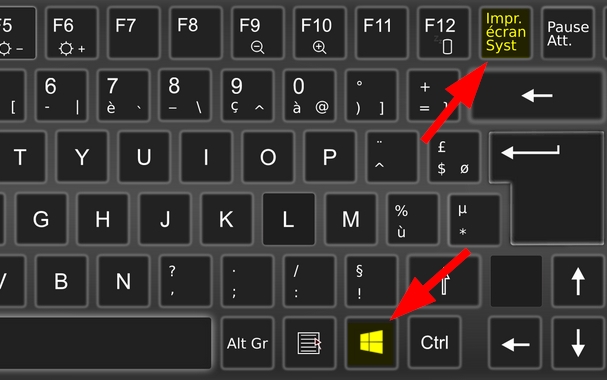
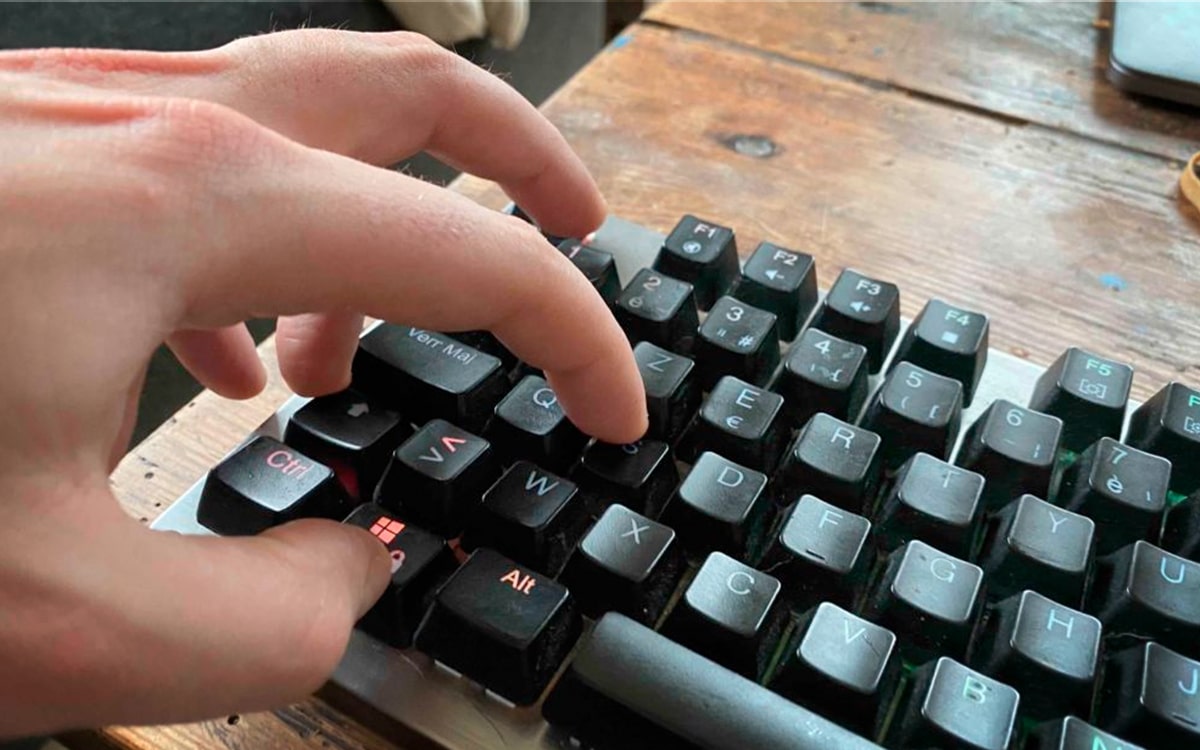
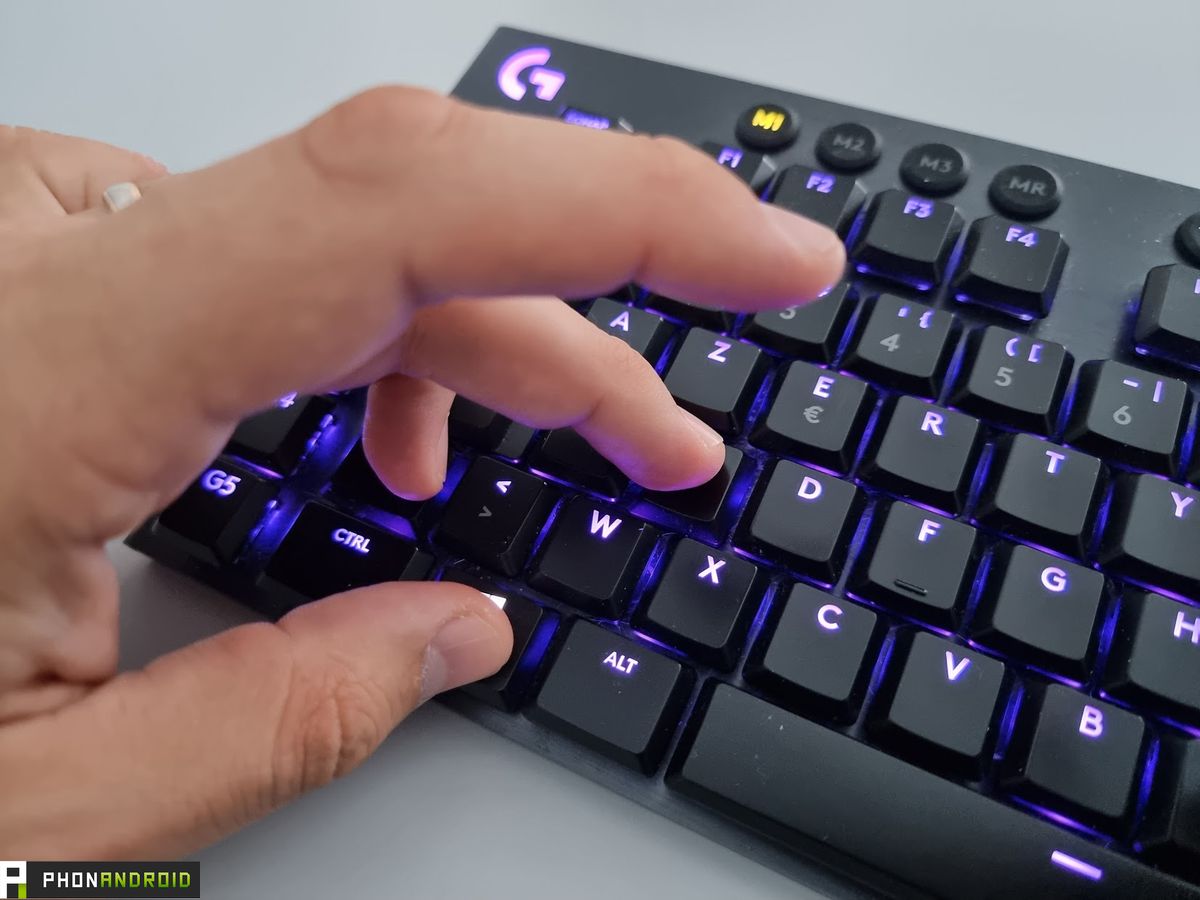
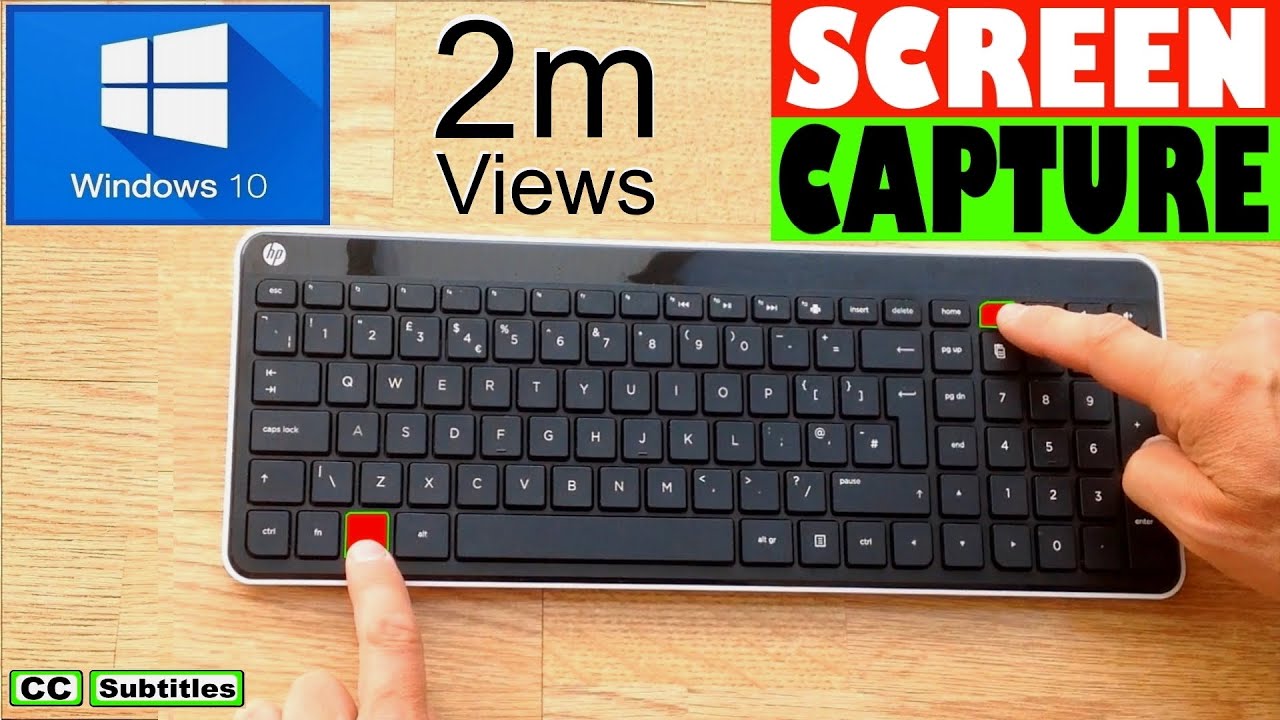
Alors, comment faire concrètement avec Windows 10 ? Il existe plusieurs méthodes. La plus simple consiste à utiliser la touche "Impr écran" de votre clavier. Appuyez sur cette touche pendant que la vidéo est en pause sur l'image que vous voulez capturer. Ensuite, ouvrez un logiciel de traitement d'image comme Paint (présent par défaut sur Windows) et collez (Ctrl+V) la capture d'écran. Vous pouvez alors recadrer l'image pour ne garder que la partie intéressante et l'enregistrer au format de votre choix (JPEG, PNG, etc.). Finalement, imprimez le fichier image depuis Paint ou tout autre programme d'impression.

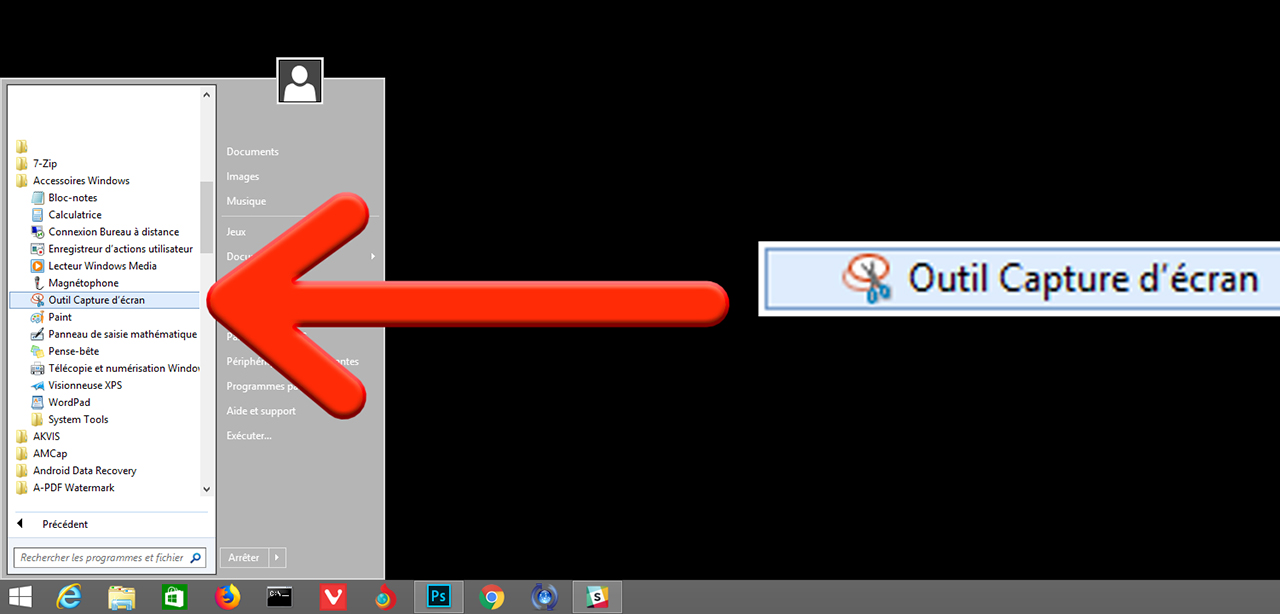
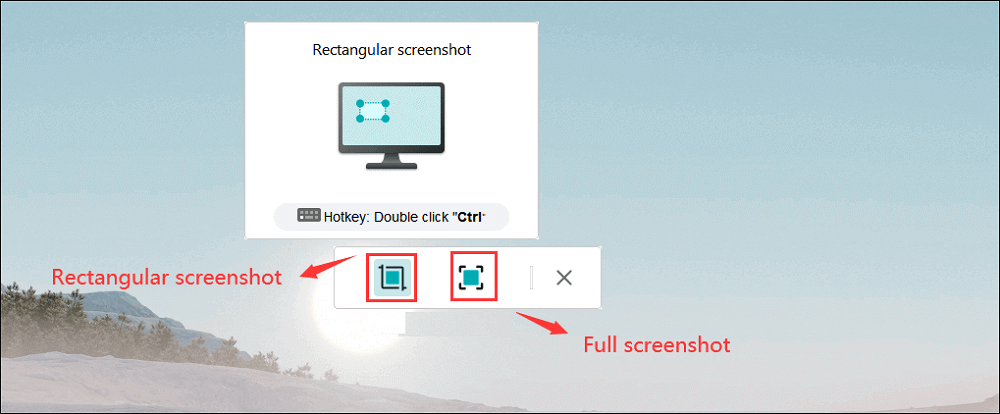
Une autre option est d'utiliser l'Outil Capture d'écran de Windows. Recherchez-le dans la barre de recherche Windows. Il vous permet de sélectionner une zone précise de l'écran à capturer, ce qui est très pratique si vous ne voulez pas tout l'écran. Encore une fois, vous devrez enregistrer l'image capturée avant de l'imprimer.
N'hésitez pas à expérimenter ! Essayez différentes méthodes de capture d'écran et différents logiciels de traitement d'image. Vous découvrirez vite celle qui vous convient le mieux. L'important est de s'amuser et d'explorer les possibilités offertes par cet outil simple mais puissant. Alors, à vos captures, prêts, imprimez !