
Alors, on se lance dans le monde merveilleux du montage vidéo ? Super idée ! Que ce soit pour immortaliser vos dernières vacances à Saint-Tropez, créer des tutos make-up à la EnjoyPhoenix, ou simplement épater vos amis avec des montages dignes de Spielberg, une bonne intro, c'est la clé. Et aujourd'hui, on décortique ensemble comment faire une intro stylée avec AVS Video Editor. Pas de panique, c'est plus simple qu'il n'y paraît !
Pourquoi une bonne intro est essentielle ?
Imaginez : vous tombez sur une vidéo. Les premières secondes sont floues, mal éclairées, et le son grésille. Vous zappez, non ? C'est la dure loi du web. Une intro soignée, c'est votre carte de visite. C'est ce qui accroche le spectateur et lui donne envie de rester. C'est un peu comme la première bouchée d'un plat : elle doit être mémorable ! Une intro professionnelle renforce votre crédibilité et donne le ton pour le reste de votre contenu.
AVS Video Editor : Votre allié créatif
AVS Video Editor, c'est un peu le couteau suisse du montage. Il est facile à utiliser, même si vous n'êtes pas un pro, et offre une tonne d'options pour personnaliser vos intros. On parle d'effets spéciaux, de transitions fluides, de textes animés… Bref, tout ce qu'il faut pour laisser libre cours à votre imagination ! Pensez à AVS Video Editor comme à votre palette de peintre numérique.
Les étapes clés pour une intro réussie
Voici une feuille de route simple et efficace pour créer une intro qui déchire :
1. L'idée de génie : Avant de toucher à un seul bouton, réfléchissez à ce que vous voulez communiquer. Quel est le thème de votre chaîne ? Quelle est votre identité visuelle ? Votre intro doit refléter tout ça. Inspirez-vous des intros de vos youtubeurs préférés, mais ne copiez pas bêtement. L'originalité, c'est essentiel !
2. Les assets : Rassemblez tout ce dont vous avez besoin : votre logo, des images, des vidéos courtes, une musique entraînante… Assurez-vous que tout soit de bonne qualité. Une image pixelisée ou une musique qui sature, c'est le faux pas assuré !
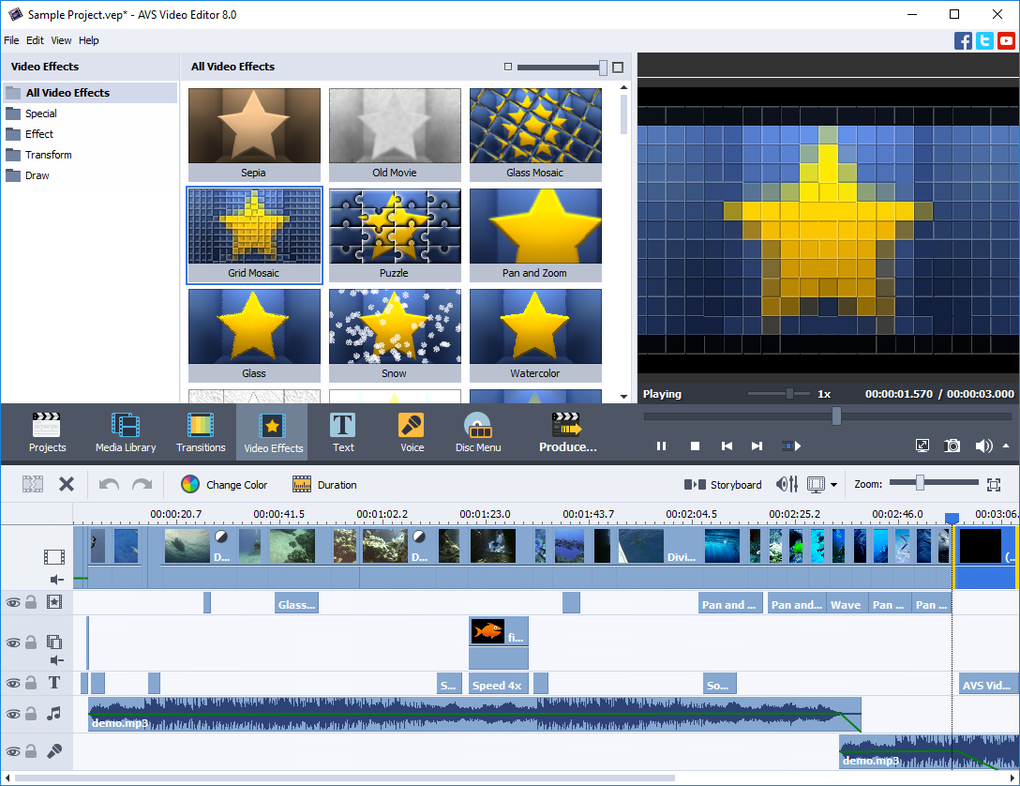
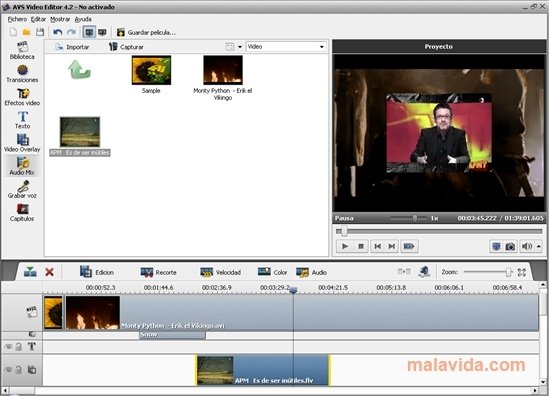
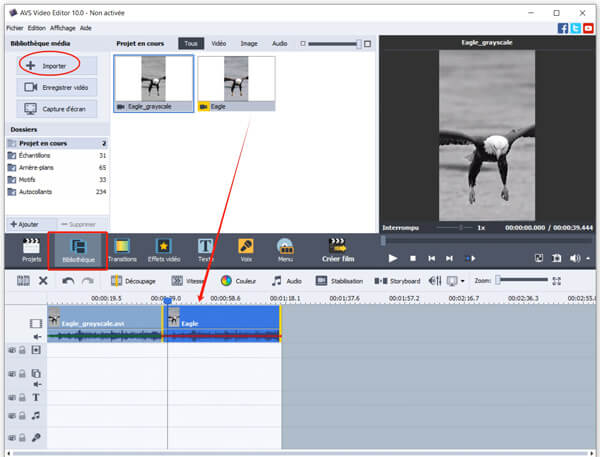
3. L'importation : Ouvrez AVS Video Editor et importez vos assets dans la médiathèque. C'est comme faire vos courses avant de cuisiner. Organisez bien vos fichiers pour ne pas vous perdre.
4. Le storyboard : Glissez vos éléments sur la timeline dans l'ordre que vous souhaitez. Pensez à un enchaînement logique et dynamique. Visualisez le résultat final dans votre tête. C'est un peu comme chorégraphier une danse.
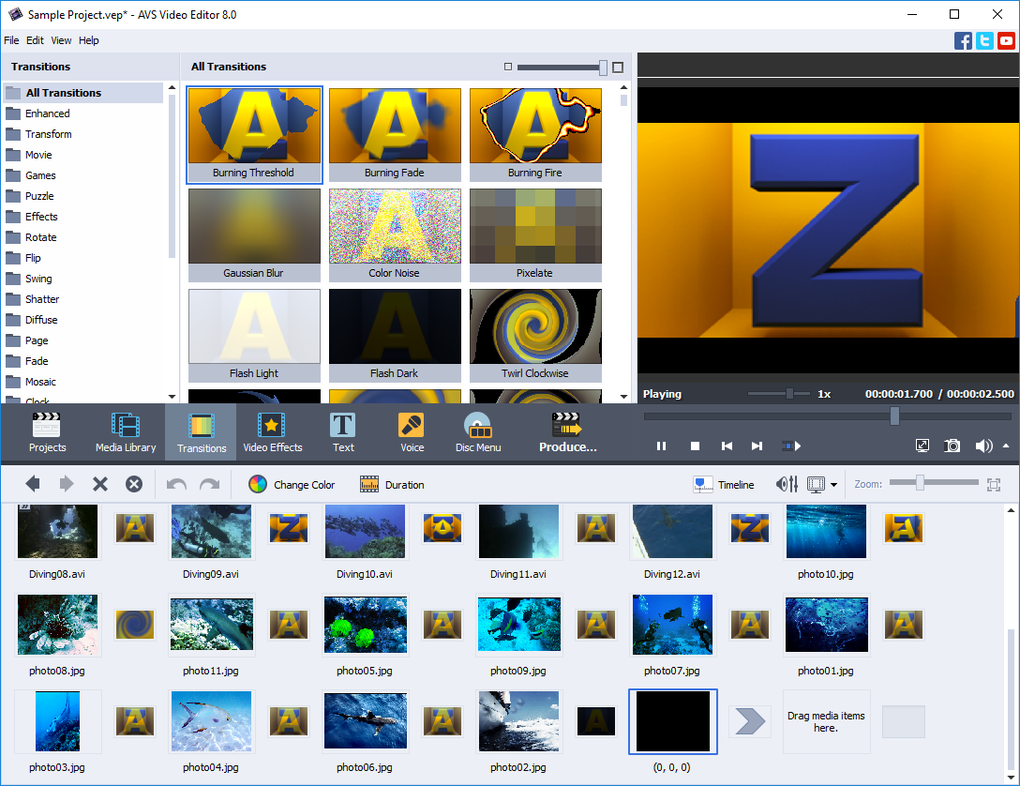
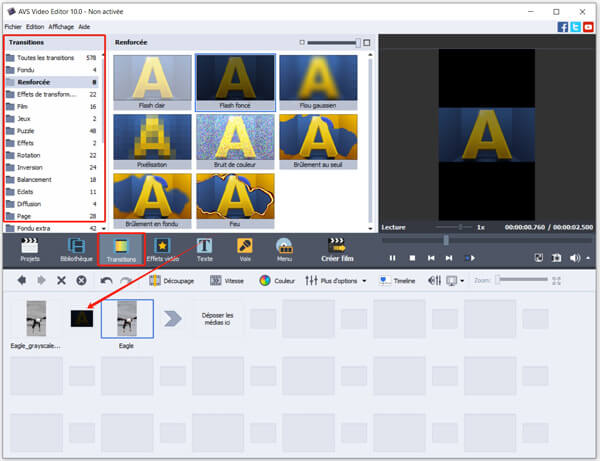
5. Les effets et transitions : C'est là que la magie opère ! Ajoutez des effets de lumière, des transitions originales (fondu enchaîné, balayage, etc.), et des animations de texte. Attention, n'en faites pas trop ! L'overdose d'effets peut vite devenir indigeste. Soyez subtil et élégant.
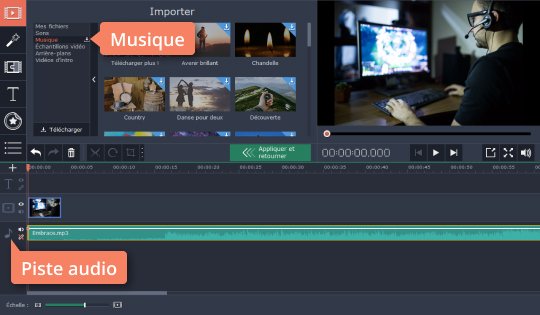
6. La musique : Choisissez une musique qui correspond à l'ambiance de votre intro. Elle doit être entraînante, mais pas trop envahissante. Vous pouvez trouver de la musique libre de droits sur des sites spécialisés comme Artlist ou Epidemic Sound.
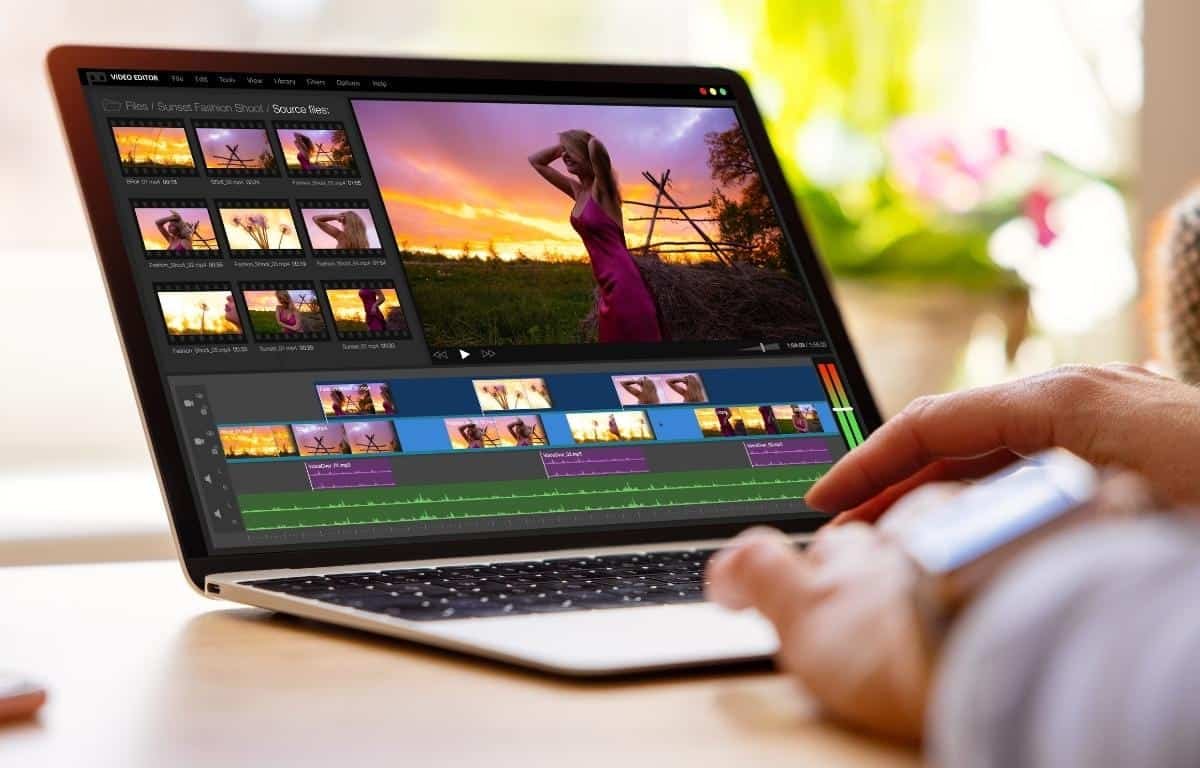
7. Le texte : Ajoutez votre nom de chaîne, un slogan percutant, ou une brève description de votre contenu. Animez le texte avec des effets de fondu, de zoom, ou de rotation. Choisissez une police de caractères lisible et en accord avec votre identité visuelle.
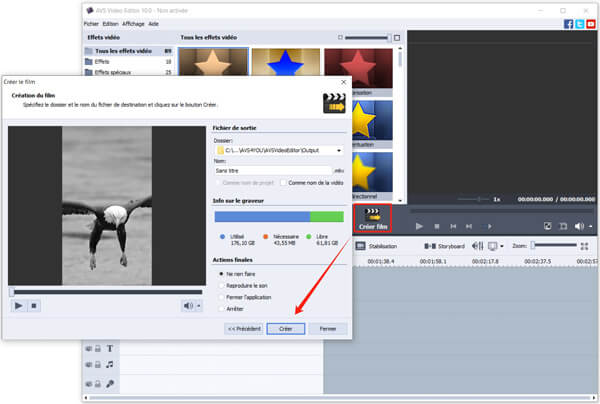
8. L'exportation : Une fois que vous êtes satisfait du résultat, exportez votre intro dans un format adapté au web (MP4, MOV, etc.). Choisissez une résolution HD pour une qualité optimale.
Astuces de pro pour un rendu impeccable
* La durée idéale : Une intro ne doit pas durer plus de 5 à 10 secondes. Au-delà, le spectateur risque de se lasser.
* La musique : Utilisez une musique entraînante et en adéquation avec le thème de votre vidéo.
* L'identité visuelle : Utilisez les mêmes couleurs, polices et logos que sur vos autres supports de communication.
* Le son : Soignez particulièrement le son. Un son de mauvaise qualité peut ruiner une intro pourtant bien réalisée.
* La simplicité : Ne surchargez pas votre intro avec trop d'effets et d'informations. Allez à l'essentiel.
* Inspiration culturelle : Pensez aux intros de séries que vous aimez ! "Stranger Things" avec son ambiance mystérieuse et sa police reconnaissable, ou les intros dynamiques des James Bond… L'inspiration est partout !
Et après ?
Voilà, vous avez toutes les cartes en main pour créer une intro digne des plus grands avec AVS Video Editor. N'ayez pas peur d'expérimenter, de tester de nouvelles choses, et surtout, amusez-vous ! Le montage vidéo, c'est avant tout une histoire de créativité et de passion.
Comme le disait si bien Coco Chanel : "L'élégance, c'est le refus." Appliquez ce principe à vos intros ! La sobriété et l'efficacité sont souvent les meilleures armes. Alors, à vos claviers et laissez votre talent s'exprimer !
Dans la vie de tous les jours, on peut transposer cette quête de l'intro parfaite. Que ce soit pour une présentation professionnelle, un premier rendez-vous, ou simplement pour raconter une anecdote, soigner son introduction, c'est déjà gagner la moitié de la bataille. L'impact des premières impressions est souvent sous-estimé, mais il est crucial. Alors, inspirez-vous de vos intros vidéo et appliquez ces principes à tous les aspects de votre vie !



![Problème dans ce programme (AVS Video Editor) [Résolu] - Montage et](https://img-19.ccm2.net/t_kuH9bMTSeF7ZKNYeHE-C1K0Z8=/e95346d4654e4a009e9945b53b7ab595/ccm-ugc/HMmenamiXxJxK0tF2SgMDXzNJi2sOXNwB-02.png)