Alors, vous voulez pimper votre chaîne YouTube, hein ? Vous avez raison ! Une intro pétillante, c'est comme une poignée de main chaleureuse avant un bon repas – ça met l'eau à la bouche et ça donne envie de rester. Et devinez quoi ? Pas besoin d'être Spielberg pour ça. Avec Windows Movie Maker, on peut faire des miracles (enfin, presque ! disons qu'on peut faire quelque chose de vachement cool) !
On se Lance ! (Sans Se Prendre la Tête)
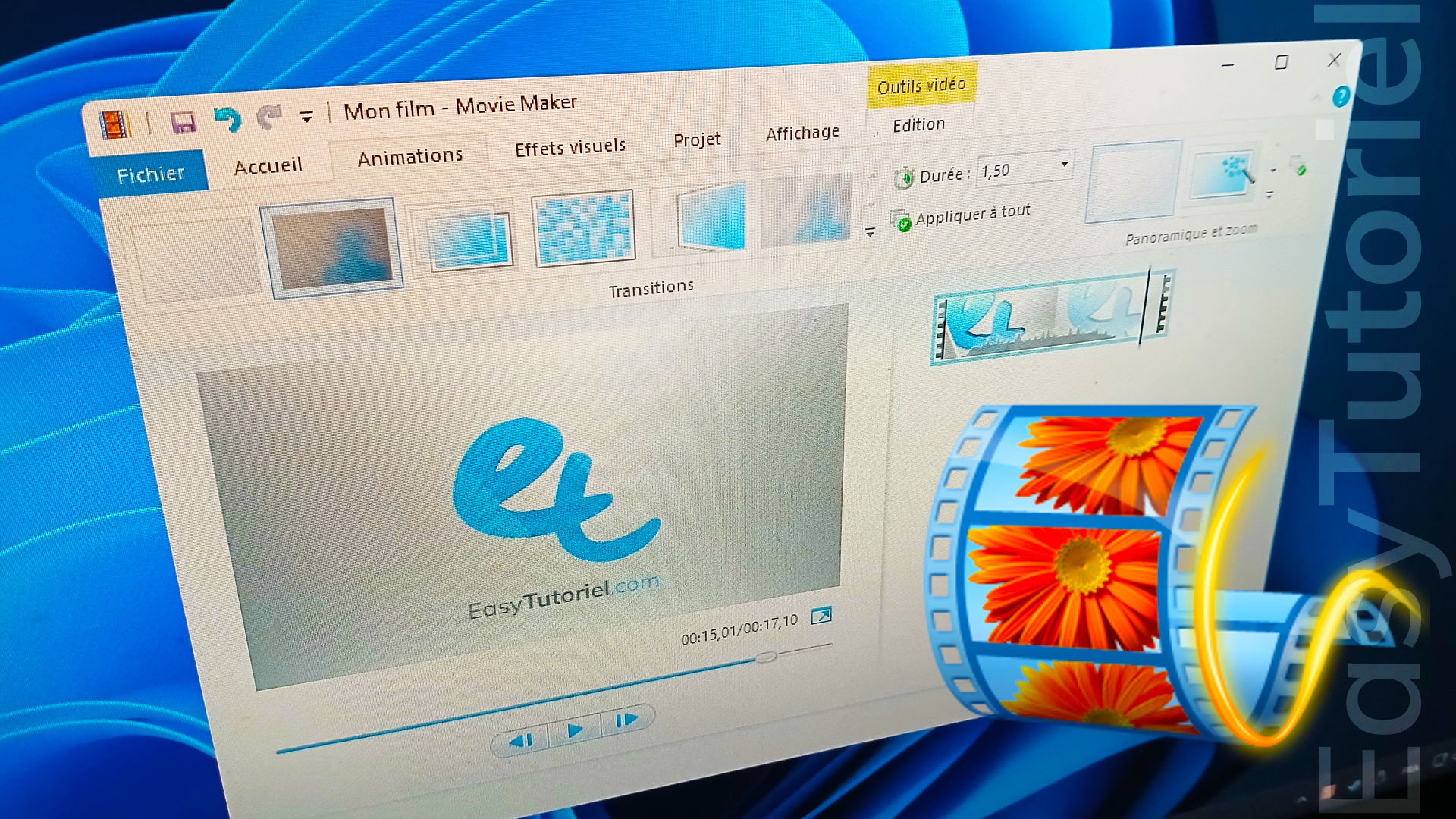
Oubliez les logiciels compliqués avec des menus à rallonge. Windows Movie Maker, c'est l'ami simple et fidèle qui vous veut du bien. On l'ouvre, on respire un bon coup, et on se dit : "Je vais créer une intro de dingue !" (même si, secrètement, vous pensez juste à ne pas tout casser). C'est parti !
Étape 1 : Le Matériel
Avant de courir devant l'écran, il faut de quoi meubler cette intro ! Images, vidéos courtes, logo de votre chaîne… tout ce qui vous inspire. Imaginez : une photo de vous avec une tête de vainqueur (même si vous venez de renverser votre café), une vidéo de votre chat qui fait une cabriole improbable, un gif de licorne qui danse… Lâchez-vous ! Le dossier "Mes Images" va prendre cher, mais c'est pour la bonne cause.
Étape 2 : L'Assemblage Fantastique
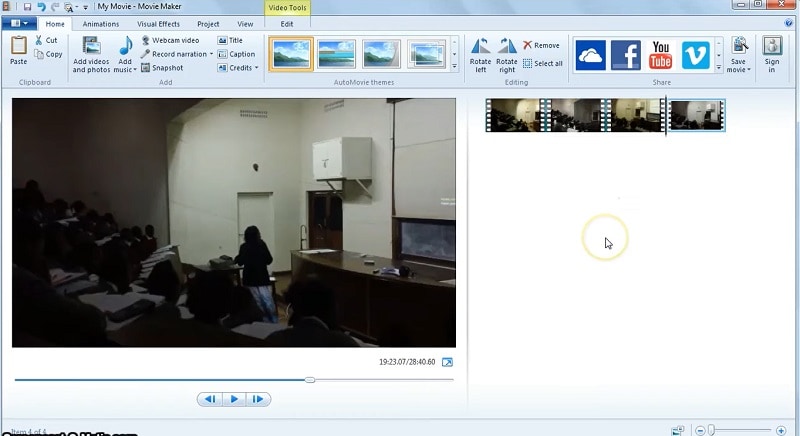
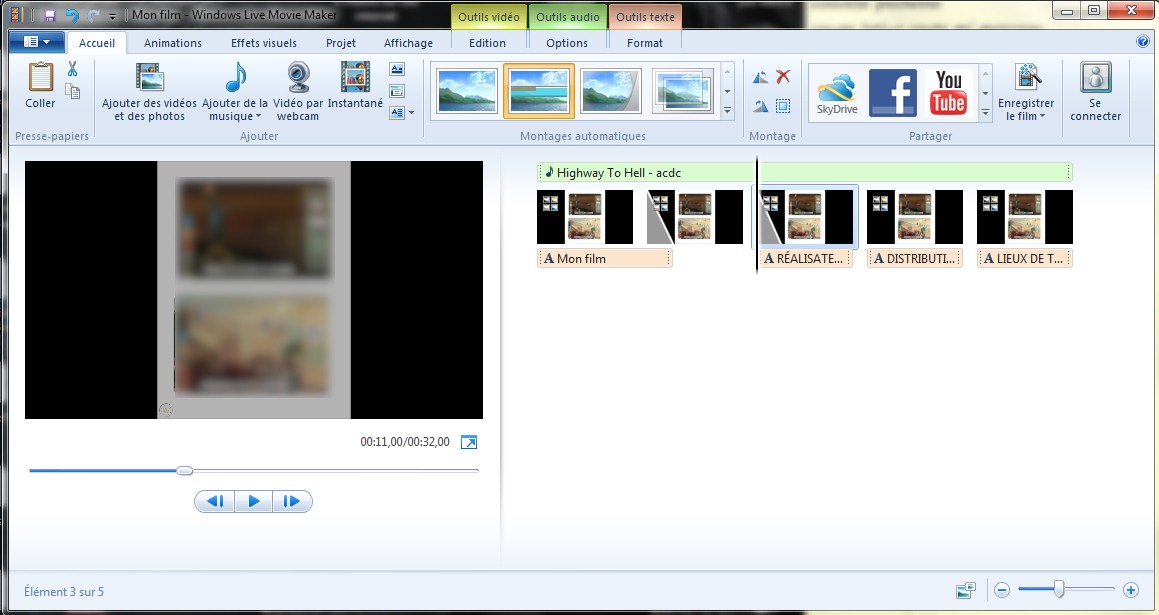
Maintenant, on glisse, on dépose ! On prend nos petits trésors visuels et on les jette (gentiment, hein) dans la timeline de Windows Movie Maker. C'est comme un puzzle géant où vous êtes le chef d'orchestre. Une photo par-ci, une vidéo par-là… On arrange le tout comme on le sent. On peut même couper des bouts qui ne servent à rien (le moment où vous éternuez en plein milieu de la prise, par exemple. On l'a tous vécu).
Étape 3 : Les Effets Spéciaux (Version Pépère)
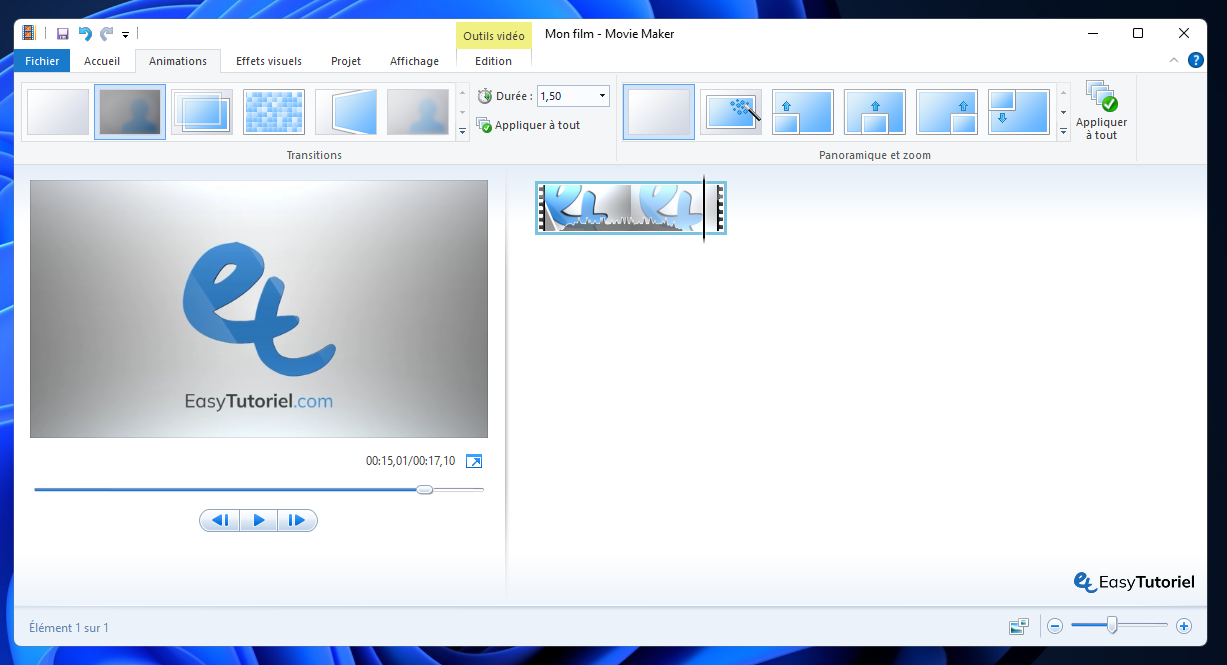
Soyons clairs, on ne va pas créer des explosions dignes d'Hollywood. Mais Windows Movie Maker a plus d'un tour dans son sac. Des transitions en fondu, des volets qui s'ouvrent, des étoiles qui scintillent… C'est le moment de jouer avec les effets ! On clique, on teste, on valide (ou pas). Attention quand même à ne pas trop en faire, on veut une intro sympa, pas une discothèque ambulante !
Étape 4 : Le Texte Qui Claque
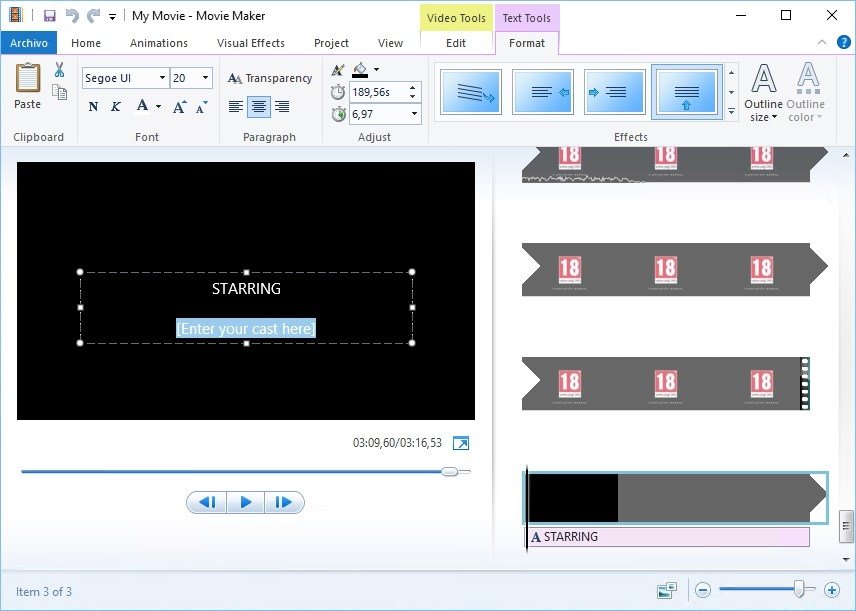
Une intro sans texte, c'est comme un croissant sans beurre : ça manque de saveur ! On ajoute le nom de votre chaîne, un slogan percutant, une petite blague… Tout est permis ! Windows Movie Maker vous offre une palette de polices et de couleurs plus large qu'un arc-en-ciel. On choisit avec soin, on ajuste la taille, on anime le tout pour que ça apparaisse et disparaisse avec style. Et là, votre intro commence à prendre vie, comme par magie ! (enfin, presque, c'est surtout grâce à vous).
Étape 5 : La Musique Qui Donne la Pêche
Imaginez un film muet… pas terrible, hein ? La musique, c'est l'âme de votre intro ! On choisit un morceau entraînant, joyeux, qui colle à l'ambiance de votre chaîne. Attention aux droits d'auteur ! Mieux vaut piocher dans les bibliothèques de musique libre de droits (il y en a plein sur le web) pour éviter les mauvaises surprises. On ajuste le volume, on synchronise avec les images… et là, BAM ! Votre intro est prête à faire vibrer les internets.
Étape 6 : L'Exportation Triomphale
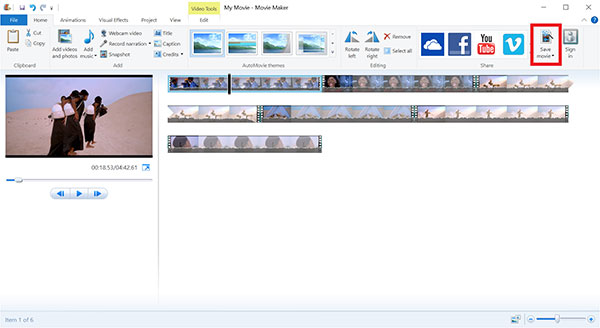
Ça y est, votre chef-d'œuvre est terminé ! Il ne reste plus qu'à l'exporter. On clique sur "Enregistrer le film", on choisit le format (généralement MP4, c'est le plus courant), et on patiente quelques instants. Pendant ce temps, on peut se faire un café, danser la macarena, ou relire tous les commentaires positifs que vous allez recevoir (soyons optimistes !). Et voilà, votre intro est prête à être intégrée à toutes vos vidéos. La gloire vous attend ! (enfin, peut-être… mais au moins, vous aurez une intro super cool).
Conseils de Pro (Ou Presque)
Bon, je ne suis pas un expert, mais j'ai quelques astuces à partager :
- La simplicité, c'est la clé : Pas besoin de se compliquer la vie avec des effets trop sophistiqués. Une intro simple et efficace, c'est souvent la meilleure option.
- La cohérence, c'est important : Votre intro doit refléter l'esprit de votre chaîne. Si vous faites des vidéos de cuisine, évitez une intro avec des explosions et des monstres.
- La durée, c'est crucial : Une intro trop longue, ça saoule les gens. Visez entre 5 et 10 secondes, c'est largement suffisant.
- L'originalité, c'est un plus : Essayez de vous démarquer des autres. Trouvez votre propre style, votre propre touche personnelle.
Et surtout, amusez-vous ! Créer une intro, c'est avant tout un jeu. Ne vous prenez pas trop au sérieux, expérimentez, faites des erreurs… et recommencez. Avec Windows Movie Maker, tout est possible (ou presque !).
"N'oubliez pas : Le plus important, c'est de s'amuser en créant !" - Votre Guru de l'Intro (Autoproclamé)
Alors, prêt à vous lancer dans l'aventure ? À vous de jouer ! Et n'hésitez pas à partager vos créations, je suis toujours curieux de voir ce que vous allez inventer. Bonne chance, et que la force de Windows Movie Maker soit avec vous !



![Windows Movie Maker Download [Guida completa]](https://images.wondershare.com/filmora/article-images/2022/07/launch-windows-movie-maker-software.jpg)