Alright, alright, posez vos croissants et écoutez! On va parler d'OpenShot, ce logiciel de montage vidéo gratuit qui ressemble un peu à un chaton adorable... jusqu'à ce qu'il vous sorte les griffes si vous ne savez pas comment le caresser dans le bon sens. Et aujourd'hui, on dompte la bête, enfin, surtout la partie "intro" parce que soyons honnêtes, c'est souvent la première impression qui compte. Imaginez rater votre intro! C'est comme arriver à un rendez-vous galant avec une tache de sauce tomate sur votre chemise… désastreux!
Les Bases, Bébé!
Avant de se lancer tête baissée, on va vérifier qu'on a bien tout le matériel. Votre ordinateur, OpenShot (logique!), et une idée de ce que vous voulez comme intro. Un logo qui tourne? Des effets spéciaux dignes d'un film hollywoodien à petit budget? Un texte qui défile avec une musique épique? (Attention aux droits d'auteur, hein! Sinon, votre vidéo risque de se faire supprimer plus vite que vous ne pouvez dire "YouTube!").
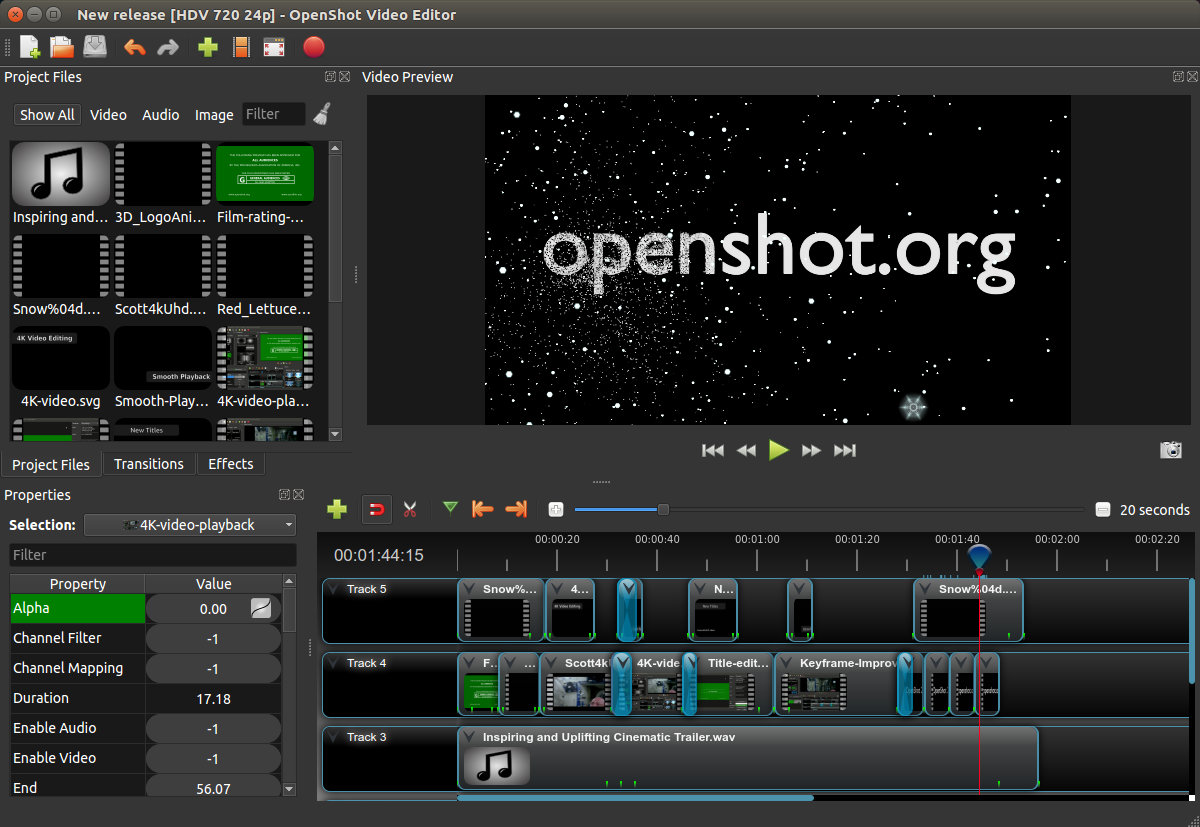
Ouvrez OpenShot. C'est ce moment où vous vous dites : "Oh, c'est pas si compliqué finalement!". Erreur! C'est un peu comme ces meubles Ikea qui ont l'air simple à monter jusqu'à ce que vous vous retrouviez avec une pièce en trop et un mal de tête carabiné.
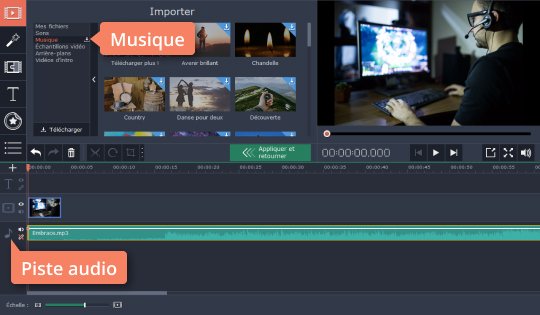
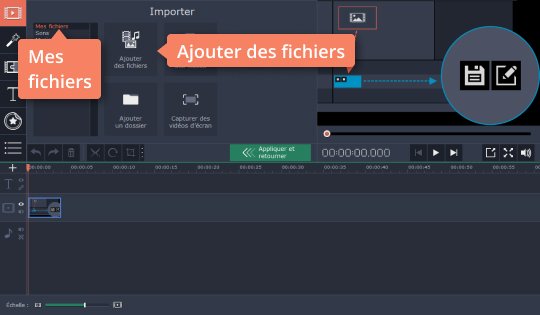
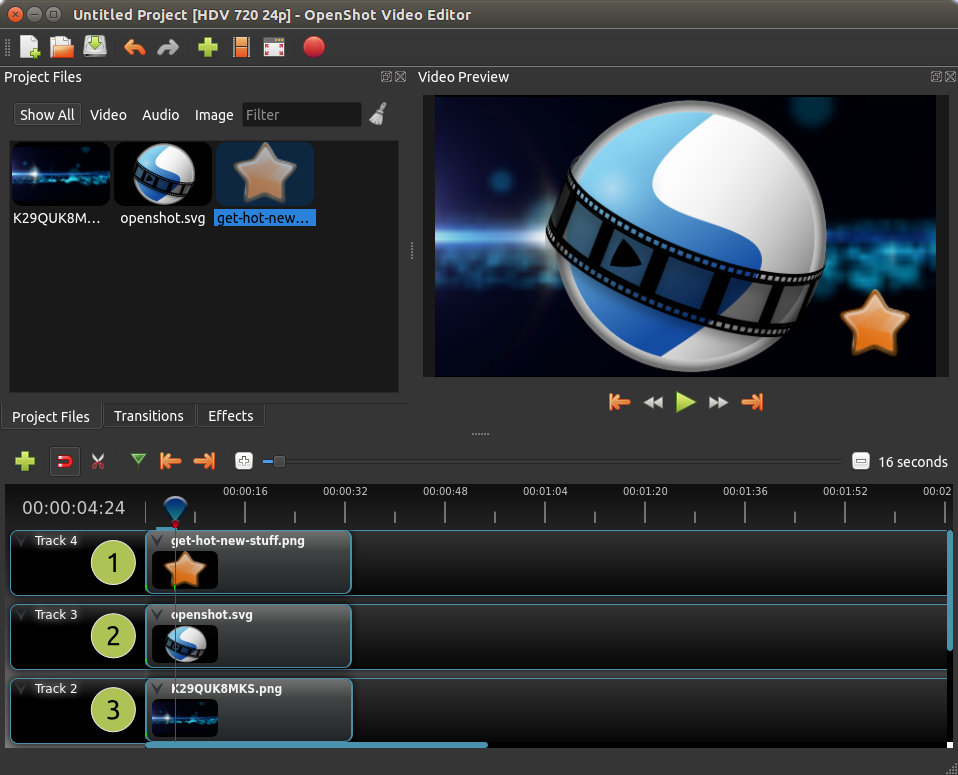
Importez vos éléments. Vos images, votre logo, votre musique… tout ce qui va servir à créer votre chef-d'œuvre. Faites glisser ces éléments dans la chronologie en bas de l'écran. La chronologie, c'est un peu comme la ligne de temps de votre vie, sauf que là, vous pouvez faire des retouches et effacer des moments embarrassants (contrairement à la vraie vie!).
Effets Spéciaux… ou Pas!
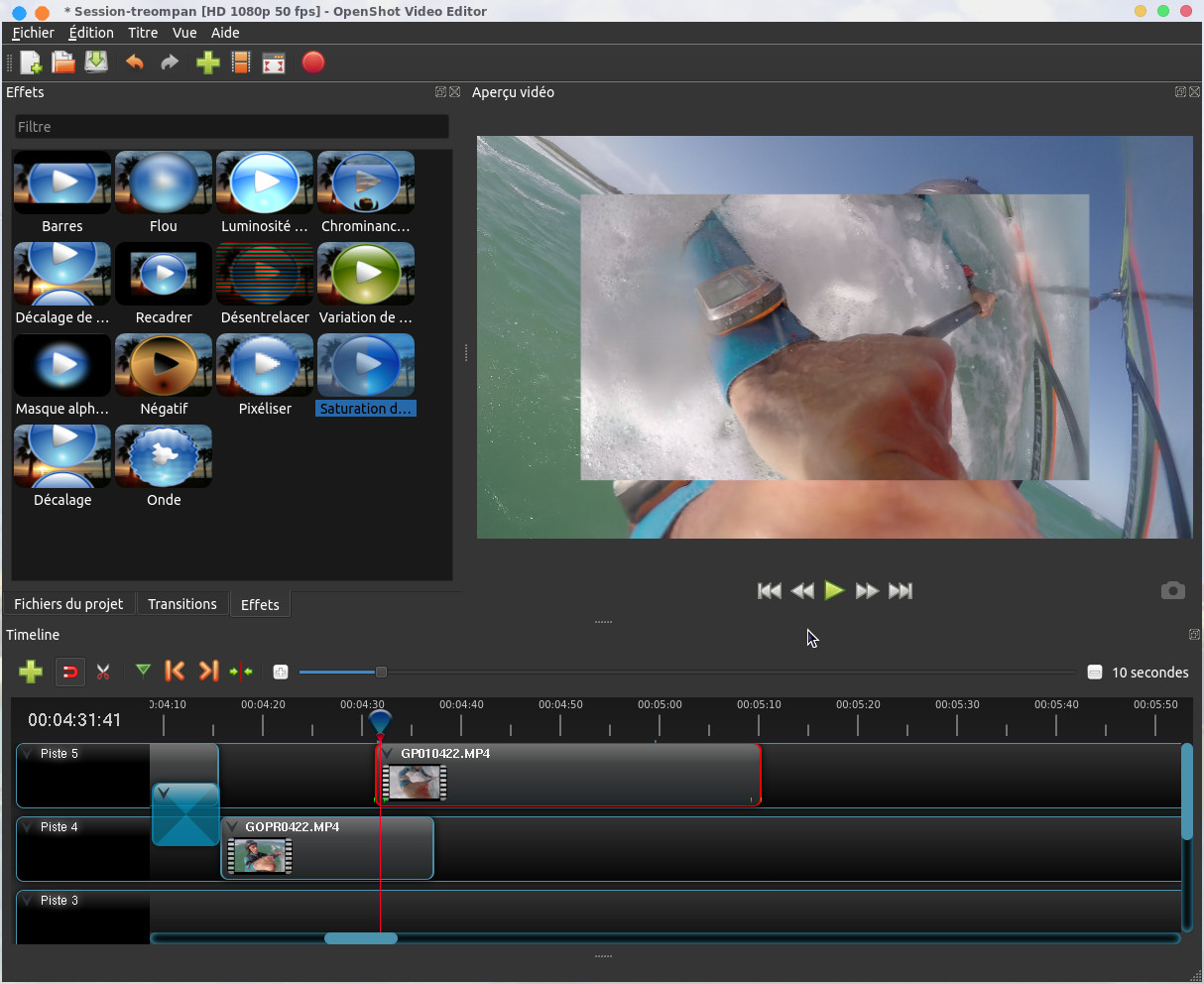
Alors, parlons des effets. OpenShot propose une ribambelle d'effets spéciaux, des transitions dignes des meilleurs (ou des pires, c'est selon!) clips des années 80, des filtres qui vous transforment en star de cinéma (enfin, presque…). N'hésitez pas à expérimenter. Mais attention, n'abusez pas! Une intro surchargée d'effets, c'est comme un gâteau avec trop de glaçage : écoeurant!
Les transitions, c'est ce qui permet de passer d'un élément à l'autre de manière fluide (en théorie!). Un fondu, un glissement, un essuie-glace (oui, oui, ça existe!)... Le choix est vaste. Choisissez une transition qui correspond à l'ambiance de votre vidéo. Si vous faites une vidéo sur la cuisine, peut-être qu'un essuie-glace n'est pas la meilleure idée. À moins que vous ne parliez d'essuyer les dégâts après une bataille de farine!
Le Texte, l'Ami Qui Parle (ou Qui Écrit)!
Le texte, c'est l'élément indispensable pour faire passer un message clair et concis. "Bienvenue!", "Abonnez-vous!", "Réalisé par… moi, le génie!". OpenShot propose différents outils pour ajouter du texte. Vous pouvez choisir la police, la taille, la couleur, l'emplacement… Bref, vous avez le contrôle!
Animation du texte? Oui, c'est possible! Faites défiler le texte, le faire apparaître progressivement… Les possibilités sont infinies. Attention, encore une fois, à ne pas en faire trop. Un texte qui clignote dans tous les sens risque de donner la migraine à vos spectateurs.
La Musique: La Cerise Sur le Gâteau (Si Elle Est Libre de Droits!)
La musique, c'est l'âme de votre intro. Elle crée l'ambiance, donne le ton. Une musique épique pour une vidéo de gaming, une musique douce et relaxante pour une vidéo de méditation… Le choix est crucial. Mais n'oubliez pas : les droits d'auteur! Utilisez de la musique libre de droits, ou composez votre propre musique (si vous avez l'âme d'un musicien!). Sinon, préparez-vous à recevoir un avertissement de YouTube (ou pire!).
Ajustez le volume de la musique pour qu'elle ne couvre pas le texte ou les voix. Une musique trop forte, c'est comme quelqu'un qui hurle à vos oreilles : insupportable!

L'Art du Peaufinage, ou le Secret des Grands Maîtres!
Une fois que vous avez assemblé tous les éléments, il est temps de peaufiner votre intro. Regardez-la attentivement, plusieurs fois, pour repérer les éventuelles erreurs. Un problème de synchronisation, une transition qui ne fonctionne pas… C'est le moment de corriger les imperfections.
La durée de votre intro? Idéalement, elle ne devrait pas dépasser 5 à 10 secondes. Plus long, et vous risquez de lasser vos spectateurs. Imaginez devoir attendre 30 secondes avant de voir le contenu principal de la vidéo! Vous auriez déjà cliqué ailleurs, non?
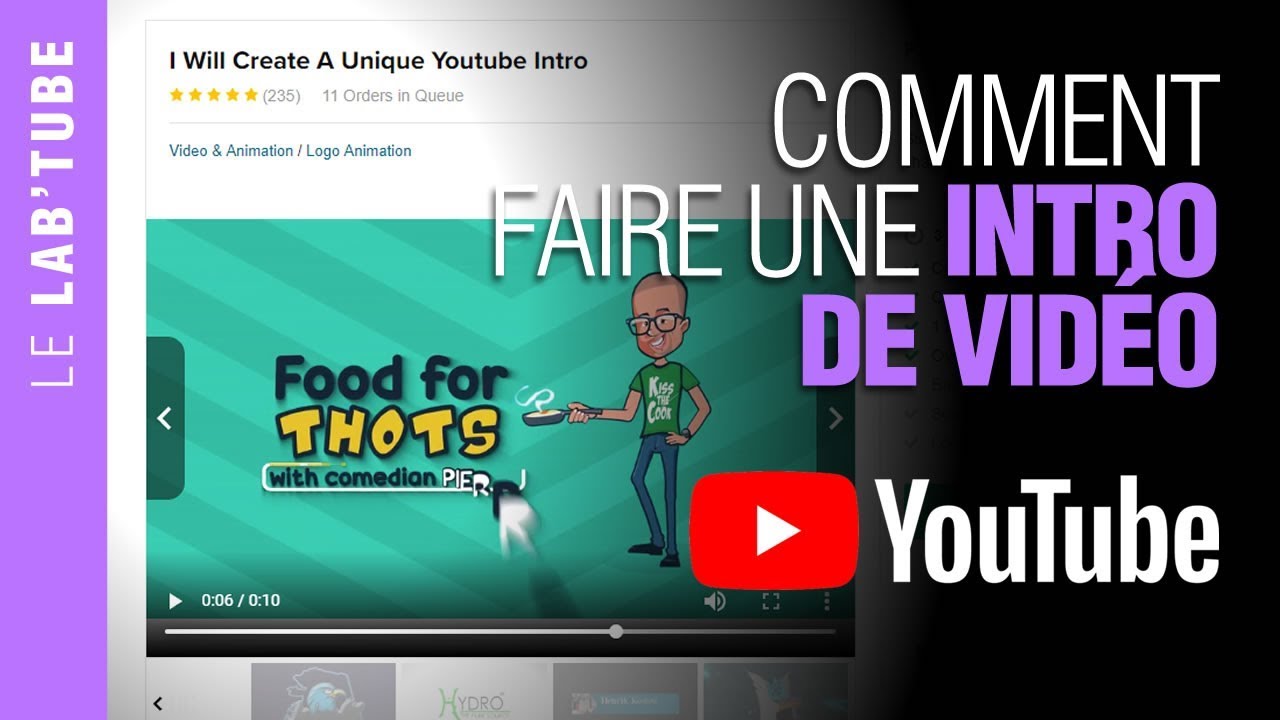
Exportez, Partagez, et Devenez une Star!
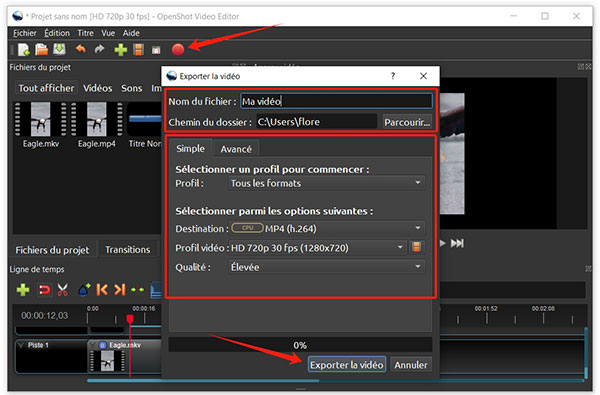
Ça y est, votre intro est prête! Il ne vous reste plus qu'à l'exporter. Choisissez le format (MP4, c'est généralement le plus courant) et la qualité de la vidéo. Plus la qualité est élevée, plus le fichier sera lourd. Mais avouons-le, une vidéo pixelisée, c'est un peu comme un tableau de Picasso… faut avoir l'œil pour apprécier!
N'oubliez pas de sauvegarder votre projet OpenShot! C'est comme avoir une copie de sauvegarde de votre vie : on ne sait jamais quand elle peut être utile!
Et voilà! Vous avez créé votre intro OpenShot! Maintenant, partagez votre chef-d'œuvre avec le monde entier. Qui sait, vous deviendrez peut-être la prochaine star du montage vidéo! Et si ça ne marche pas, au moins, vous aurez appris quelque chose de nouveau (et vous aurez passé un bon moment!). Et si vraiment, vraiment, ça ne marche pas... eh bien, il reste toujours les croissants!