Ah, Premiere Pro. Ce logiciel merveilleux qui nous permet de transformer des séquences filmées avec un téléphone en véritables chefs-d'œuvre dignes d'Hollywood... ou du moins, quelque chose d'à peu près regardable. Mais soyons honnêtes, parfois, même le montage le plus passionnant nécessite... une pause. Une pause bien méritée pour aller chercher un café, répondre à ce texto de votre tante Gertrude (qui veut encore vous envoyer des photos de son chat), ou tout simplement... respirer.
Le Mystère de la Pause: Plus Compliqué Qu'il N'y Paraît?
Alors, comment faire une pause sur Premiere Pro? Vous vous dites peut-être : "C'est simple, je clique sur l'espace!" Et vous auriez raison... en partie. C'est l'option la plus évidente, certes. Mais Premiere Pro, avec son amour des subtilités et des raccourcis cachés, nous offre bien plus que ça. Après tout, qui a dit qu'une simple pause devait être... simple?
Imaginez: vous êtes en plein montage, concentré comme jamais. La musique bat son plein, les effets spéciaux scintillent, et vous sentez que vous tenez enfin LE truc qui va faire décoller votre chaîne YouTube. Et là... le téléphone sonne. C'est votre boss. Panique à bord! Vous voulez mettre la vidéo en pause, mais vite!
Option 1: La Classique (et Efficace) Touche Espace
Appuyez sur la barre d'espace. Bam! La vidéo s'arrête. C'est comme appuyer sur pause sur une vieille platine cassette (si vous vous souvenez de ça, bravo, vous êtes officiellement vintage!). C'est simple, c'est direct, c'est... ennuyeux? Non, pas ennuyeux! C'est fiable. On ne crache pas dans la soupe, comme on dit.
![[Dernière guide] Comment stabiliser une vidéo sur Premiere Pro?](https://imobie-resource.com/fr/support/img/anyenhancer-apercu-de-lissage-images.png)
Option 2: La Magie du "K" (et de ses Amis)
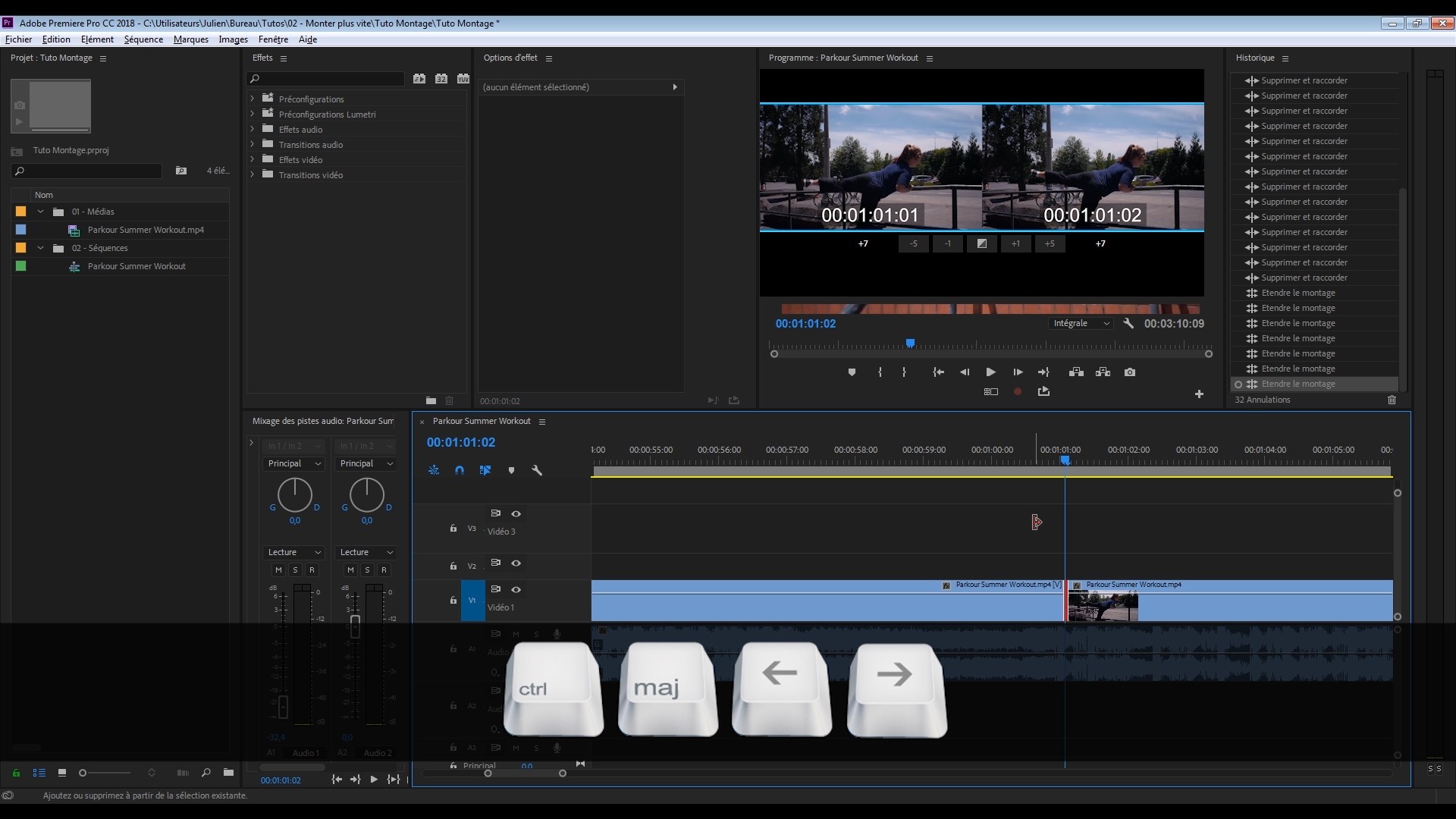
Saviez-vous que la touche "K" a le même effet que la barre d'espace? Oui, oui! Et pour couronner le tout, "J" rembobine et "L" avance. C'est comme avoir une télécommande ultra-secrète dans votre clavier! Impressionnez vos amis lors de votre prochaine soirée montage (si vous avez des amis qui aiment les soirées montage, bien sûr...).
![[Dernière guide] Comment stabiliser une vidéo sur Premiere Pro?](https://imobie-resource.com/fr/support/img/premiere-pro-cliquer-sur-effets-et-distorsion.png)
Pause Vs. Arrêt: Un Duel Titanesque!
Attention, mesdames et messieurs! Il y a une nuance cruciale entre "pause" et "arrêt". La pause, c'est comme un entracte au théâtre. On interrompt le spectacle, mais on sait qu'on va reprendre exactement là où on s'était arrêté. L'arrêt, c'est... eh bien, c'est comme la fin du spectacle. On rembobine et on recommence (ou pas!).
Dans Premiere Pro, la touche "Stop" (qui se trouve généralement à côté du bouton "Play" dans votre moniteur de programme) arrête la lecture et ramène la tête de lecture au début de la séquence (ou là où vous l'avez positionnée). La pause, elle, vous permet de reprendre exactement là où vous avez interrompu. Choisissez judicieusement!

Le Conseil du Pro (ou du Semi-Pro, Soyons Honnêtes)
Pour une pause express, la barre d'espace ou la touche "K" sont vos meilleures amies. Pour un arrêt complet et une nouvelle perspective, utilisez le bouton "Stop". Et n'oubliez pas de sauvegarder votre projet régulièrement! Croyez-moi, vous ne voulez pas perdre des heures de travail à cause d'une coupure de courant intempestive (ça sent le vécu, non?).
Conclusion (Et Une Blague Pour la Route)
Voilà, vous savez tout (ou presque) sur l'art délicat de la pause sur Premiere Pro. Alors, respirez, détendez-vous, et n'ayez pas peur d'appuyer sur pause de temps en temps. Votre montage n'en sera que meilleur! Et maintenant, une petite blague de monteur : Pourquoi les monteurs ne se perdent jamais ? Parce qu'ils ont toujours un plan de coupe ! (Et oui, je sais, elle est nulle. Mais j'assume.)